Toutes vos commandes se trouvent dans le gestionnaire, menu « Commandes », « Liste des commandes ». Une alerte sonore vous prévient à chaque nouvelle commande, et un message s’affiche à l’ouverture de l’écran : difficile de passer à côté.
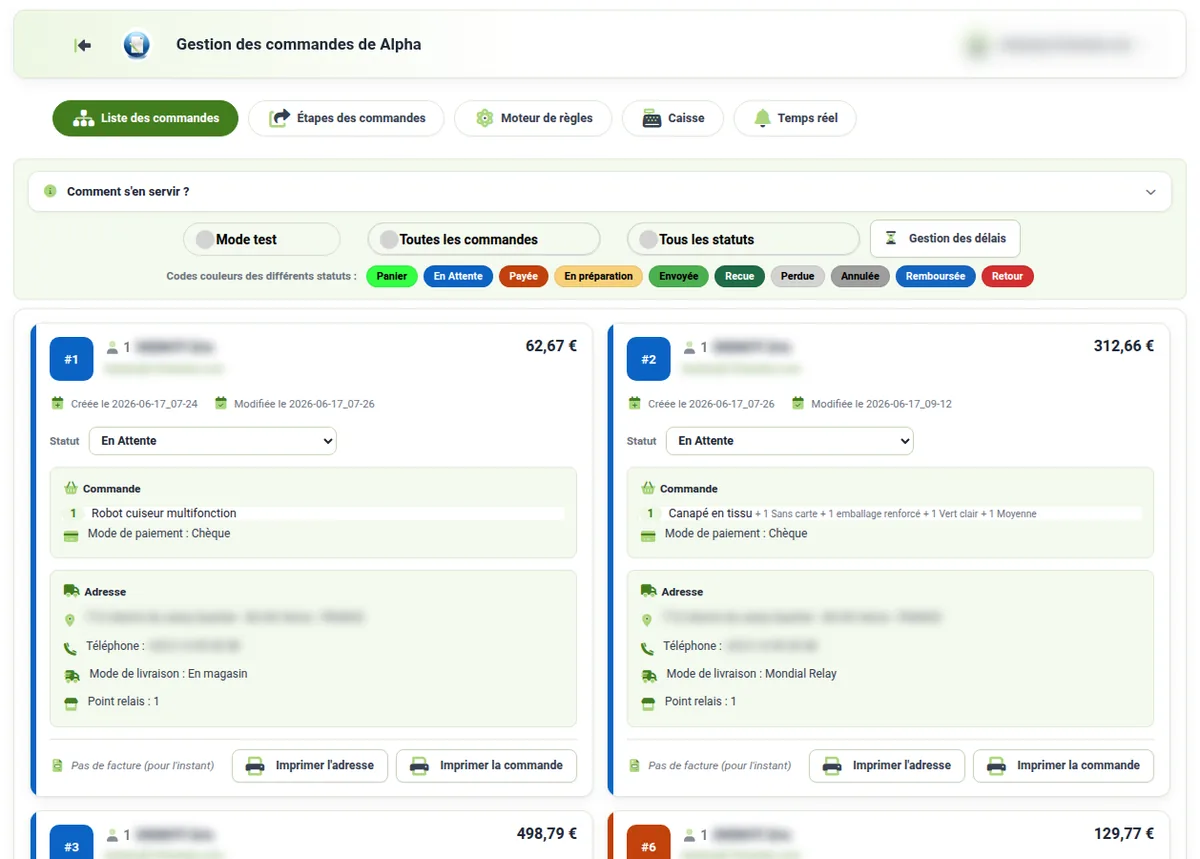
Utilisez les filtres pour n’afficher que ce qui vous intéresse, par exemple les commandes payées qui restent à expédier :
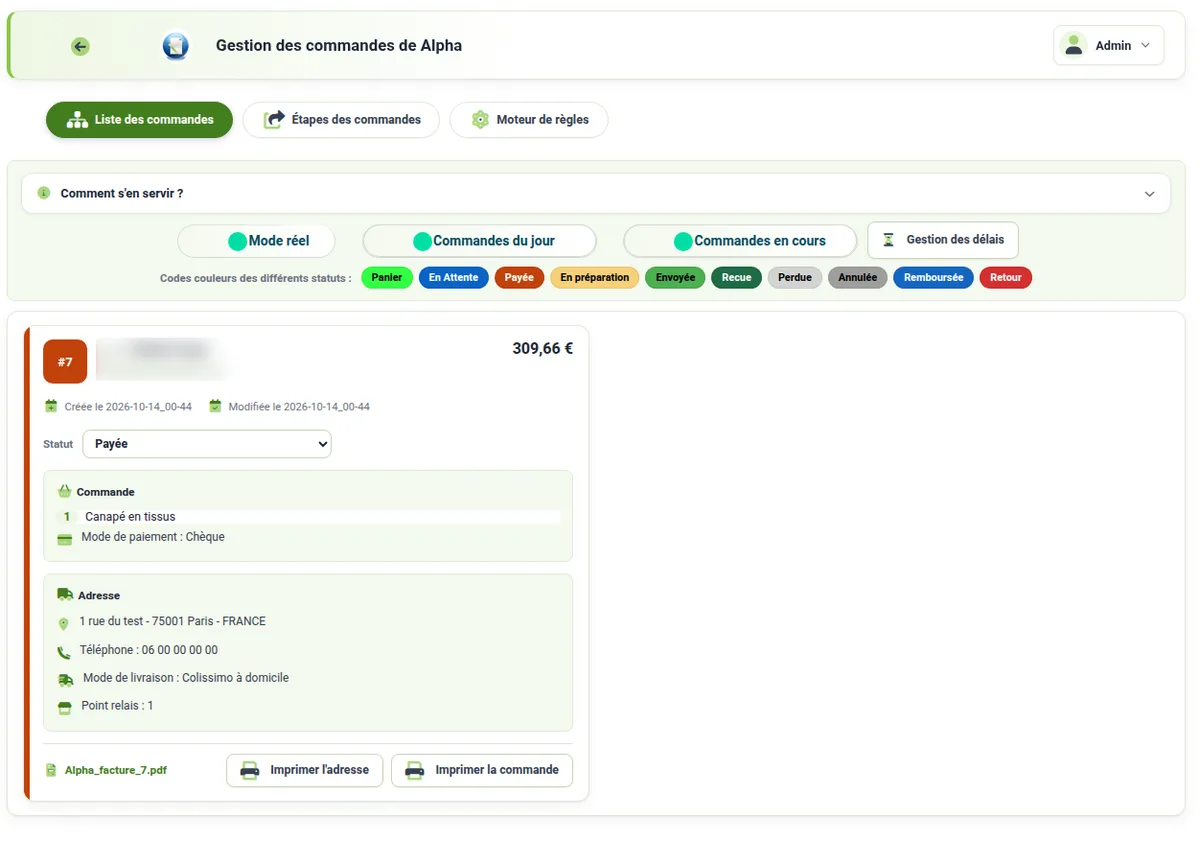
Faire avancer la commande
Chaque commande passe par des états : en attente, payée, envoyée, reçue. Il existe aussi annulée, perdue et remboursée, pour les jours où tout ne se passe pas comme prévu. Vous changez l’état dans la colonne « Statut », et votre client reçoit un e-mail à chaque changement d’état.
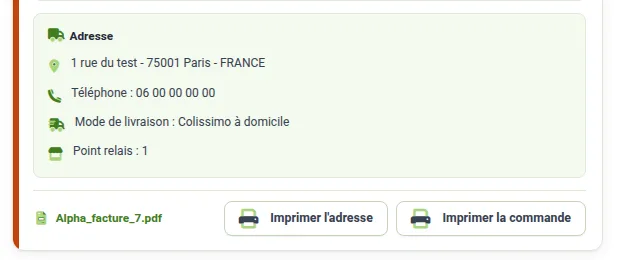
Toutes les informations de livraison sont fournies. Vous pouvez imprimer la commande et l’adresse de livraison :
Bon à savoir
- La facture PDF est créée dès le paiement ; vous la retrouvez dans la colonne « Facture ».
- Les libellés et les couleurs des états se règlent dans « Étapes des commandes ».
- Le gestionnaire s’utilise aussi sur téléphone : vous pouvez suivre vos commandes depuis votre atelier ou votre stand.
- Vous vendez aussi au comptoir ou sur un marché ? La caisse enregistre ces ventes, avec le même stock que la boutique en ligne.
- Vous travaillez à plusieurs ? Créez plusieurs comptes de gestion.
Plus de détails sur la gestion des commandes.
À lire aussi : Comment sont créées les factures de mes clients ?, Comment gérer les remboursements et retours ?.