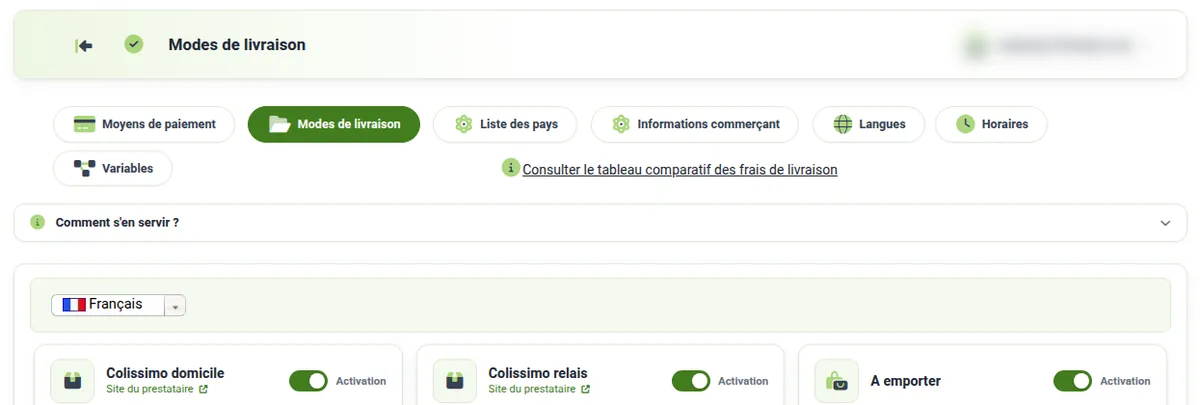
Öffnen Sie das Menü „Optionen“ und wählen Sie die Registerkarte „Versandarten“:
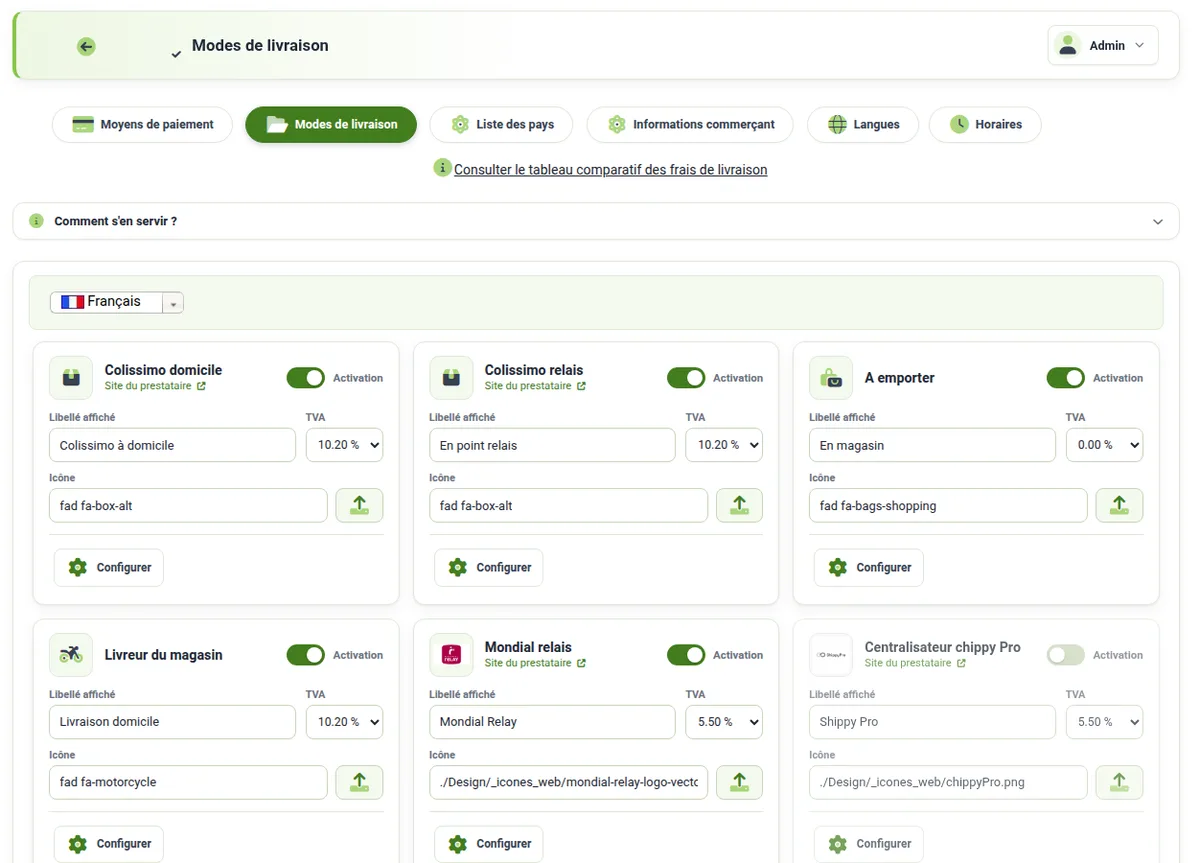
Prüfen Sie Ihre Kosten anhand der Vergleichsübersicht der Versandarten:
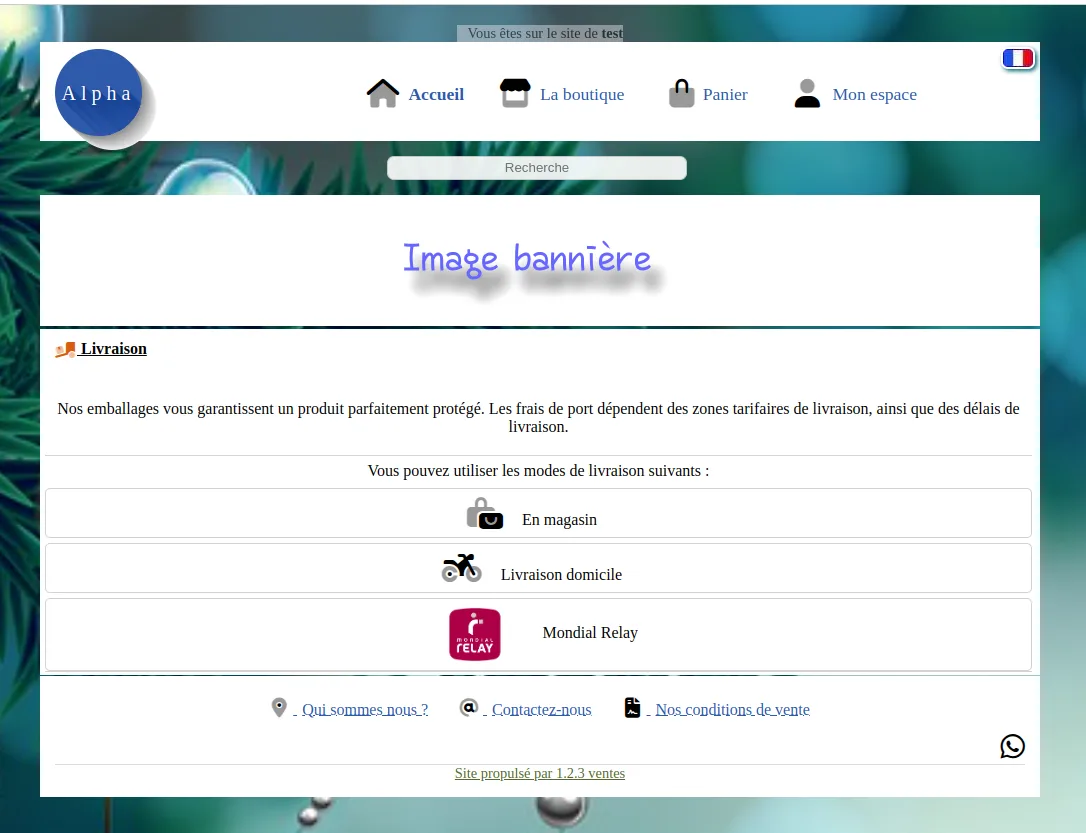
Aktivieren Sie mit dem jeweiligen Schalter die Versandarten, die Sie Ihren Kunden anbieten möchten. Bezeichnung und Symbol können Sie ändern. Sie erscheinen dann in Ihrem Shop im Schritt Warenkorb / Versand:
Klicken Sie für jede aktivierte Versandart auf „Konfigurieren“, um bei Bedarf Ihr Konto anzugeben. Manche Versandarten benötigen kein Konto, andere schon. Um ein Konto bei einem Versanddienstleister zu eröffnen, folgen Sie dem angebotenen Link:
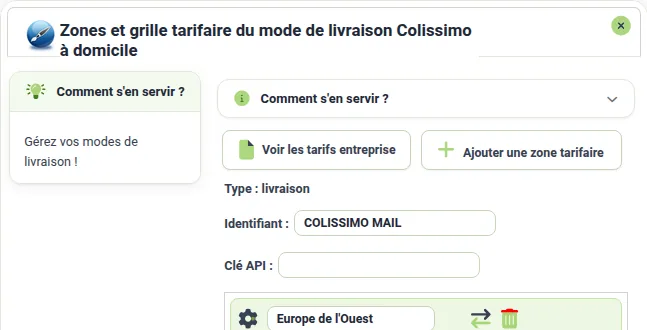
Beispiel Colissimo: Sie können die Lieferzonen wählen. Eine Reihe von Zonen ist bereits vordefiniert:
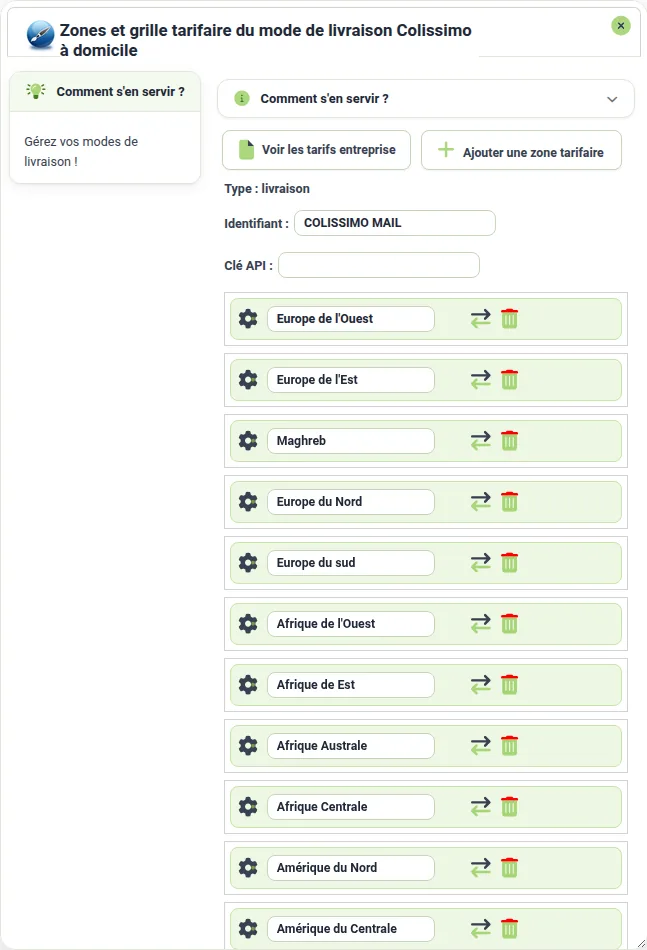
Jeder Zone ordnen Sie die betreffenden Länder zu. So fassen Sie die Tarife zum Beispiel nach Entfernung oder nach Zollgebühren zusammen.
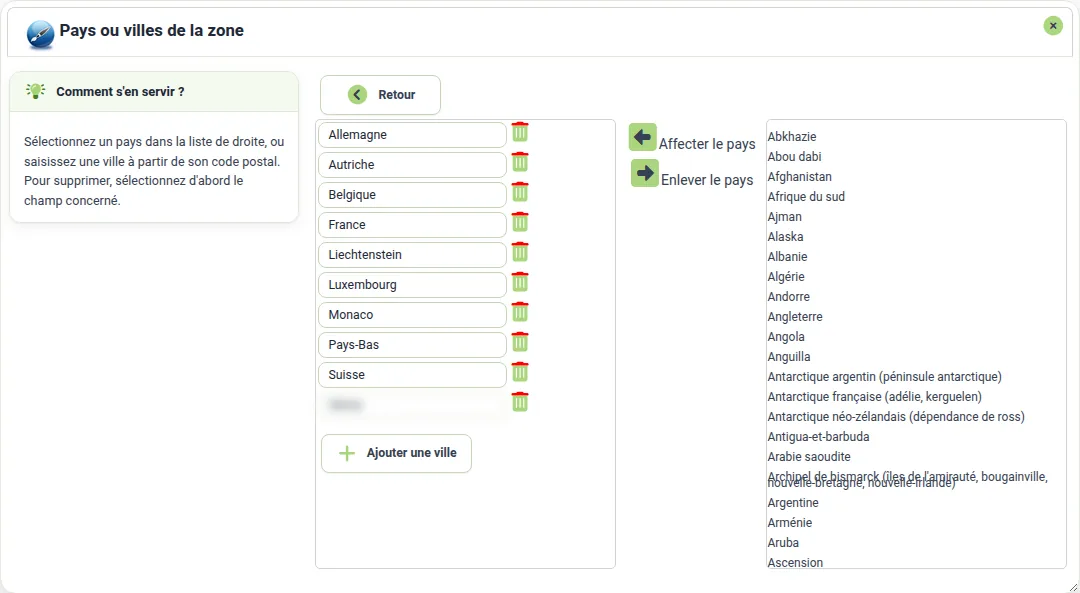
Geben Sie anschließend für jede Zone Ihre Tarife nach Gewichtsstufen an. Um ab einem bestimmten Bestellwert kostenlosen Versand anzubieten, nutzen Sie die Regel-Engine im Menü „Bestellungen“.
Lesen Sie auch: Welche Versanddienstleister sind verfügbar?, Wie verwalte ich die Versandkosten?, Wie reduziere ich Artikel und biete kostenlosen Versand an?.