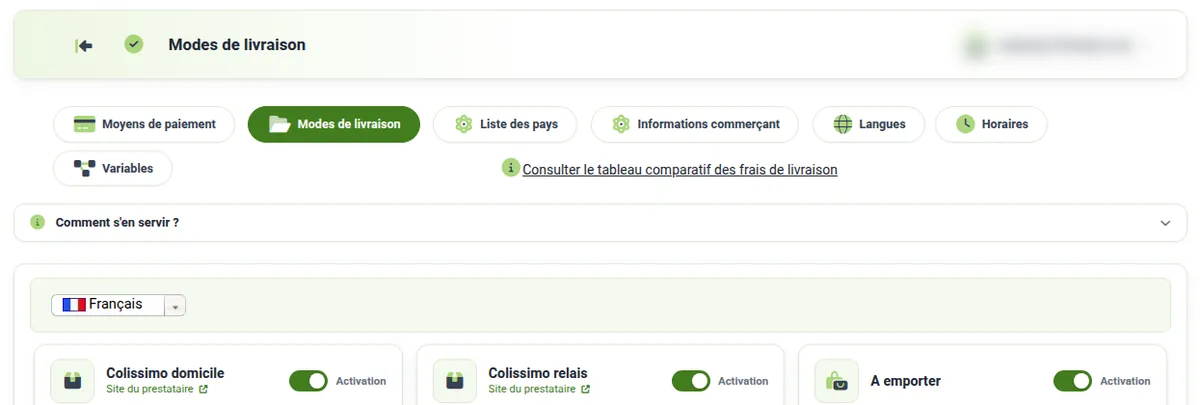
Ouvrez le menu « Options » et choisissez l’onglet « Modes de livraison » :
Consultez la fiche comparative des modes de livraison pour vérifier vos coûts :
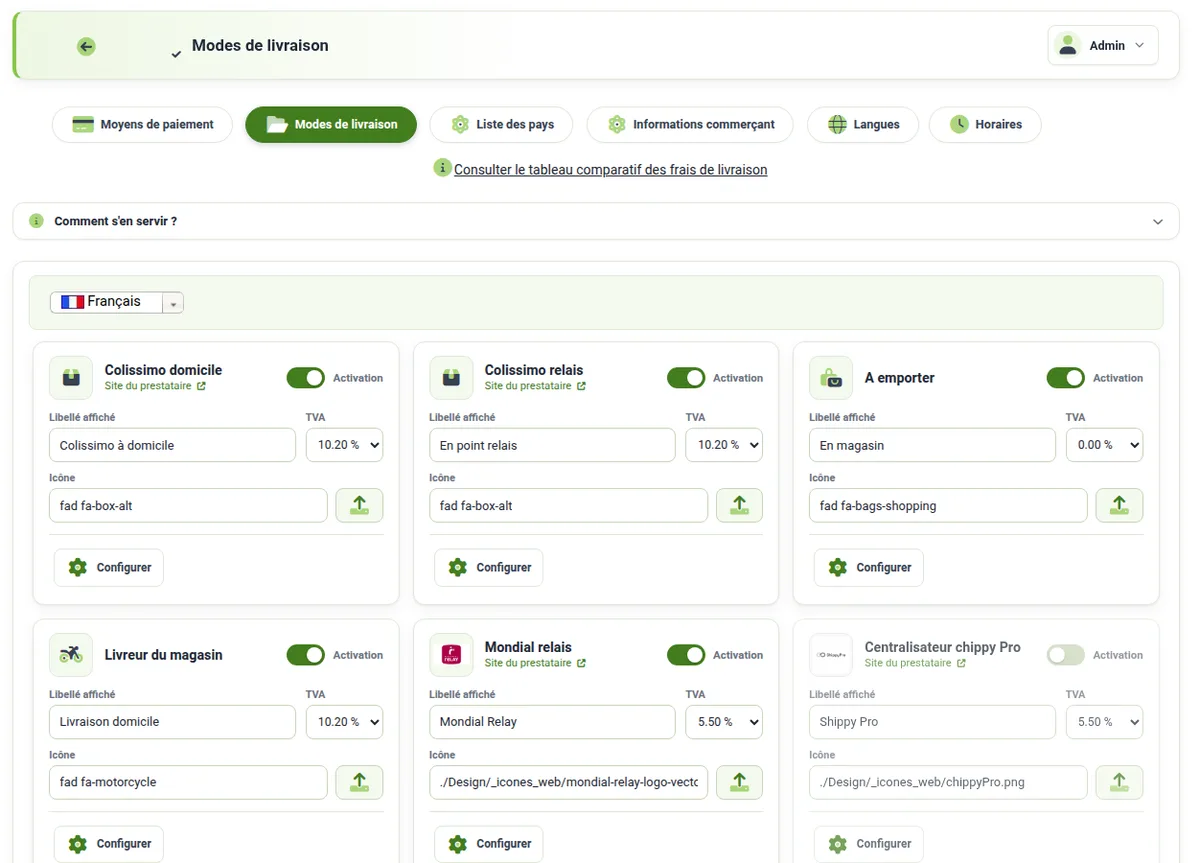
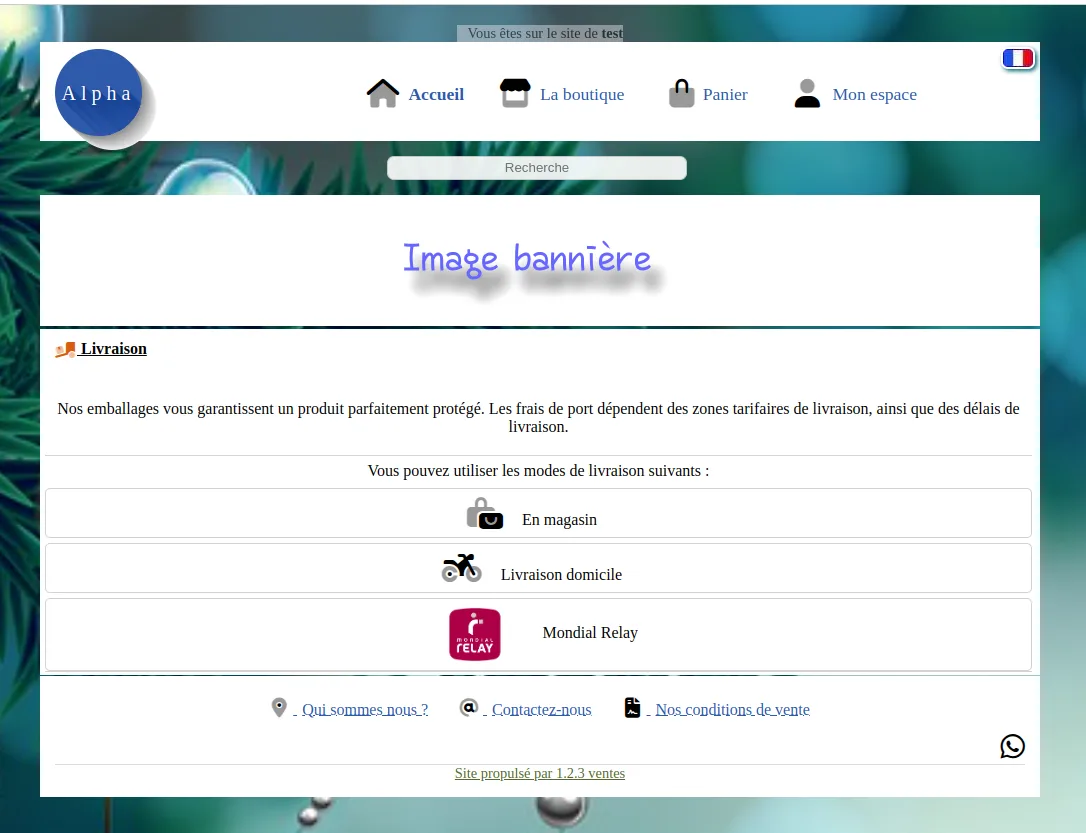
Activez les modes de livraison que vous souhaitez proposer à vos clients avec l’interrupteur correspondant. Vous pouvez modifier le libellé et l’icône. Ils apparaissent alors dans votre boutique, à l’étape Panier / Livraison :
Pour chaque mode de livraison activé, cliquez sur « Configurer » pour renseigner votre compte si nécessaire. Certains modes n’ont pas besoin de compte, d’autres oui. Pour créer un compte chez un transporteur, suivez le lien proposé :
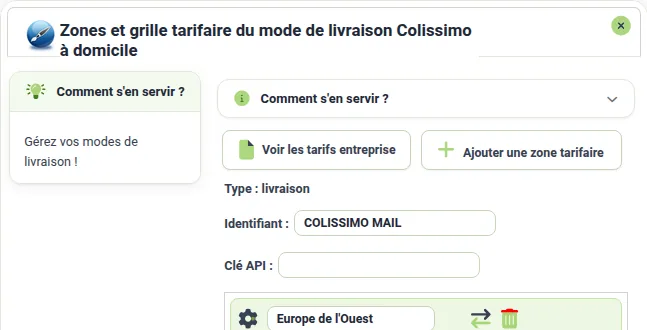
Exemple avec Colissimo : vous pouvez choisir les zones de livraison. Un ensemble de zones est déjà prédéfini :
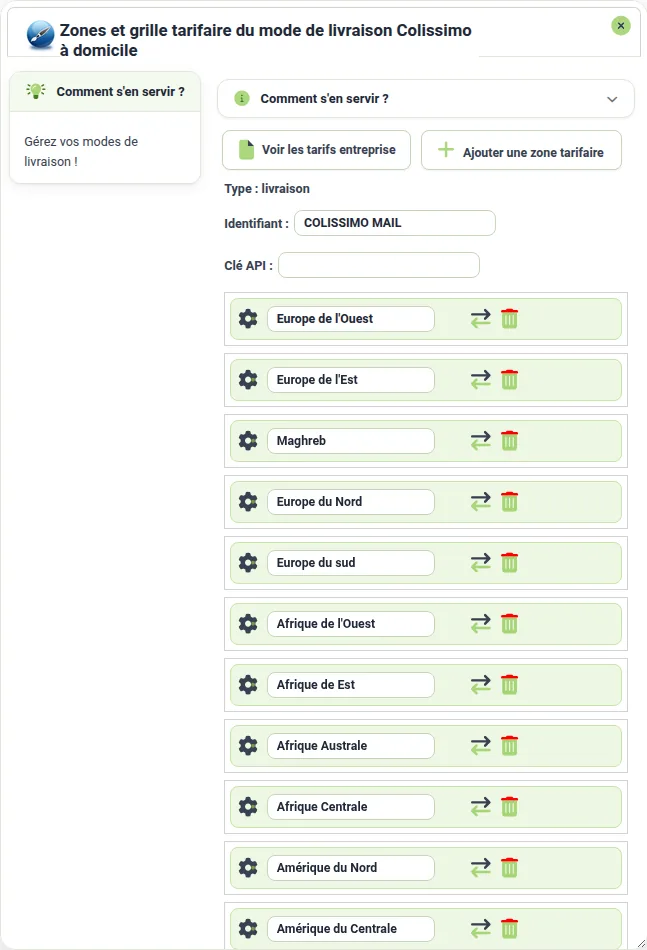
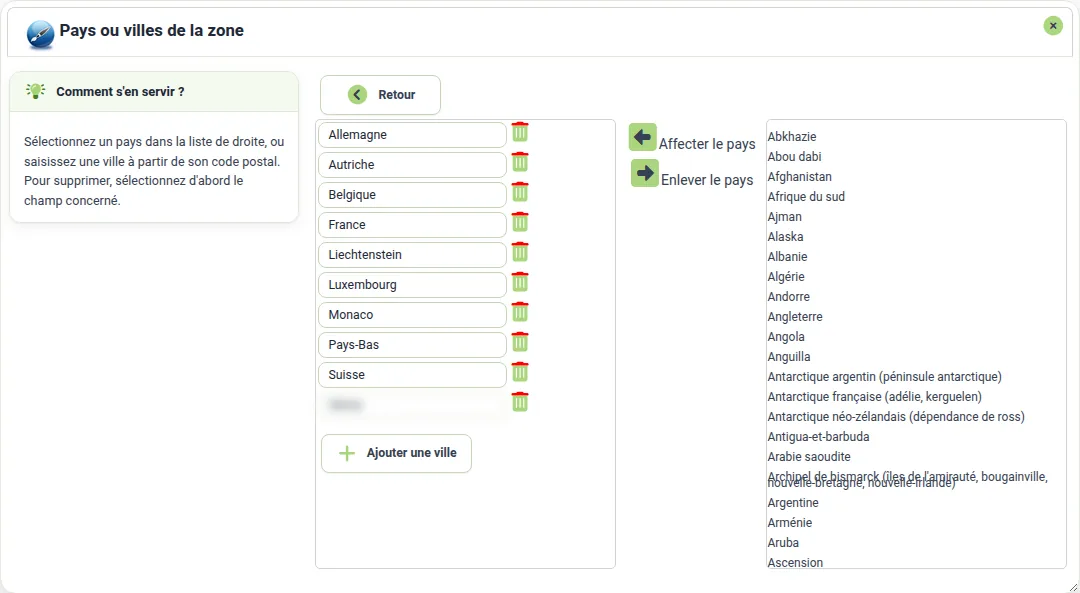
À chaque zone, vous associez les pays concernés. Vous regroupez ainsi les tarifs par distance ou selon les frais de douane, par exemple.
Pour chaque zone, indiquez ensuite vos tarifs par tranche de poids. Pour offrir la livraison à partir d’un montant d’achat, utilisez le moteur de règles du menu « Commandes ».
À lire aussi : Quels transporteurs sont disponibles ?, Comment gérer les frais d’expédition ?, Comment mettre des articles en promotion et offrir la livraison ?.