Recherche avancée

Aperçu

🏪 Création et Agencement

Aller à la catégorie

Comment créer ma boutique en ligne ?

Créer votre boutique en ligne avec 123ventes ne demande aucune compétence technique. Suivez ce tutoriel vidéo ou les étapes ci-dessous.

Tutoriel : créer sa boutique avec 123ventes

Les étapes

  1. Ouvrez la page https://www.123ventes.com/inscription et indiquez votre e-mail, votre téléphone et le nom de votre boutique.
  2. Vous recevez un e-mail de confirmation : cliquez sur le lien qu’il contient.
  3. Votre boutique est prête en une minute environ : connectez-vous à votre gestionnaire.
  4. Un assistant vous guide : informations commerçant, catalogue, moyens de paiement et de livraison, design.

Prenez votre temps

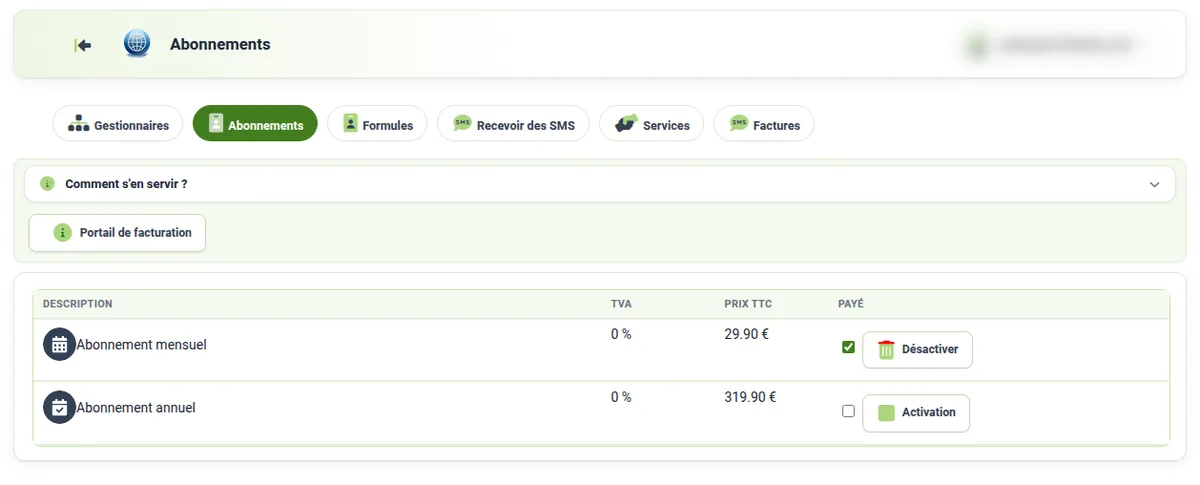
La configuration est gratuite, sans engagement et sans limite de temps. Vous pouvez même publier votre boutique et l’ouvrir au public sans rien payer : l’abonnement ne démarre qu’à votre première commande. Vous ne payez que lorsque vous vendez.

Avec votre boutique, vous bénéficiez aussi de 1 h 30 d’accompagnement offert, en visio ou par téléphone.

À lire aussi : Le CMS est-il accessible aux débutants ?, Comment publier mes modifications sur ma boutique en ligne ?, Comment fonctionne l’abonnement mensuel ?.

2026-10-26 18:09
eric
Quels thèmes sont disponibles ?

123ventes ne vous enferme pas dans un modèle figé : vous composez votre thème à partir de plusieurs briques, que vous combinez librement.

Les briques de votre thème

  • La collection de sites : plusieurs versions complètes de votre boutique, à activer selon vos besoins ;
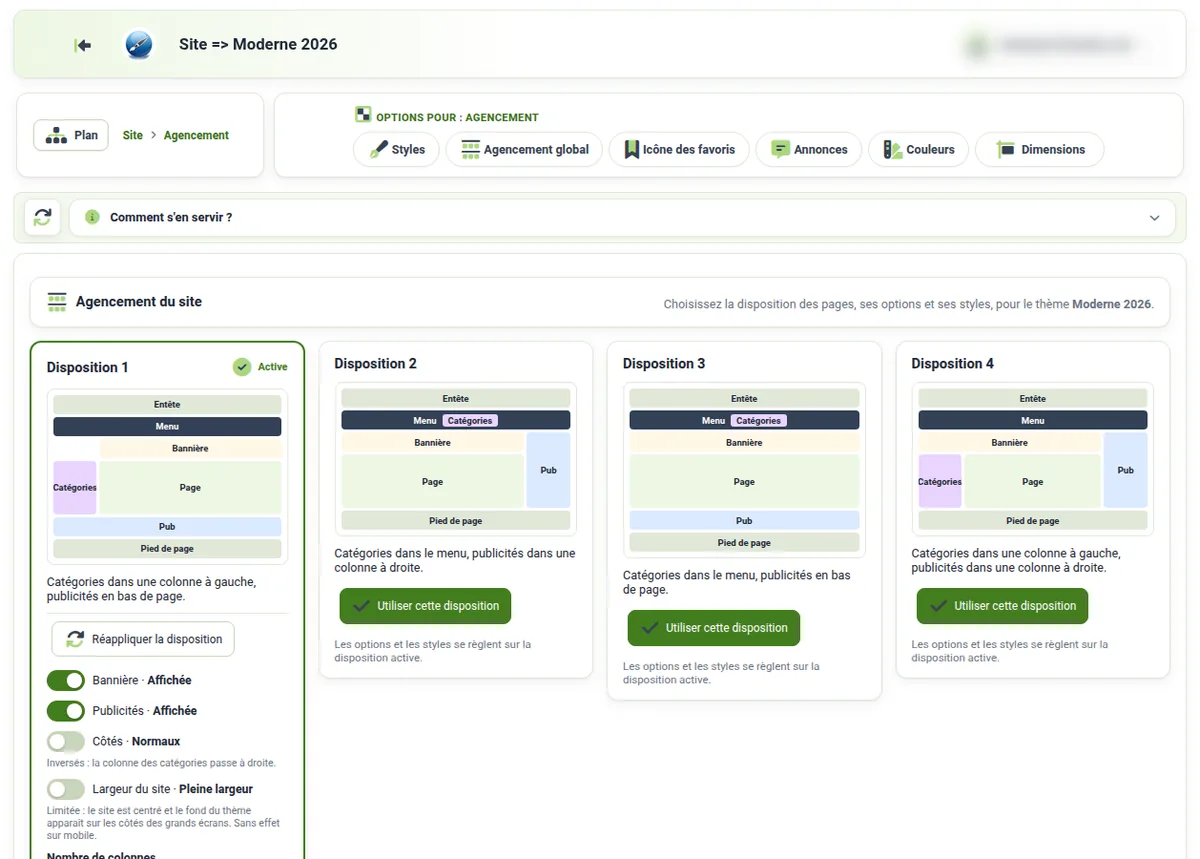
  • 4 agencements : menu des catégories à gauche, intégré au menu déroulant, ou à l’horizontale, avec les publicités à droite ou en bas ;
  • 7 modèles de page d’accueil : gondoles de produits, page personnalisée, catégories en blocs, catégories en vignettes, carrousel, images en vignettes, vidéo ;
  • une bibliothèque d’images classées par catégories, pour vos bannières et vos fonds ;
  • des thèmes de couleurs : les couleurs changent partout d’un coup, et vous pouvez affiner chaque élément.

Toutes les boutiques s’adaptent automatiquement aux téléphones et aux tablettes.

À lire aussi : Comment personnaliser mon design ?, Combien de thèmes puis-je créer pour mon site ?, Ma boutique s’affiche-t-elle bien sur mobile ?.

2026-10-14 13:29
eric

Comment personnaliser mon design ?

Vous personnalisez votre boutique directement depuis le gestionnaire, sans écrire une ligne de code. Vous choisissez un thème de couleurs, la présentation de la page d’accueil et la disposition des menus, puis vous ajustez chaque élément d’un clic droit sur la page.

Comment personnaliser mon design – capture d’écran

Ce que vous pouvez régler

  • Le thème : les couleurs sont définies par type de page et d’objet, et changent partout d’un coup. Vous pouvez ensuite affiner un objet précis si vous le souhaitez.
  • L’agencement : menu des catégories en haut ou indépendant à gauche, bannière publicitaire ou commerciale, affichage des différents menus.
  • La page d’accueil, en six formules : produits en gondole, grande image, blocs de textes et d’images, vignettes de catégories, carrousel, vidéos.
  • Les éléments du site : titre en image ou en texte, logo, favicon (la petite icône de l’onglet du navigateur), musique d’ambiance si le cœur vous en dit.

Le mode agencement

Activez le mode agencement, puis faites un clic droit sur la partie de la page à modifier : un menu vous propose les réglages de cet endroit précis. Vous voyez le résultat tout de suite, comme le verra votre client.

Une boutique pour chaque saison

La collection de sites vous permet de préparer une version de votre boutique pour Noël, les soldes ou la fête des mères, puis de revenir à la version habituelle quand la fête est finie. Elle sert aussi de sauvegarde : avant de tout repeindre en rouge, gardez une copie de la version actuelle.

Votre boutique s’adapte d’elle-même aux téléphones : vous n’avez pas de deuxième version à entretenir.

Pour voir les possibilités en images : la personnalisation de la boutique et les thèmes disponibles.

2026-10-17 17:17
eric

Comment gérer les pages et menus ?

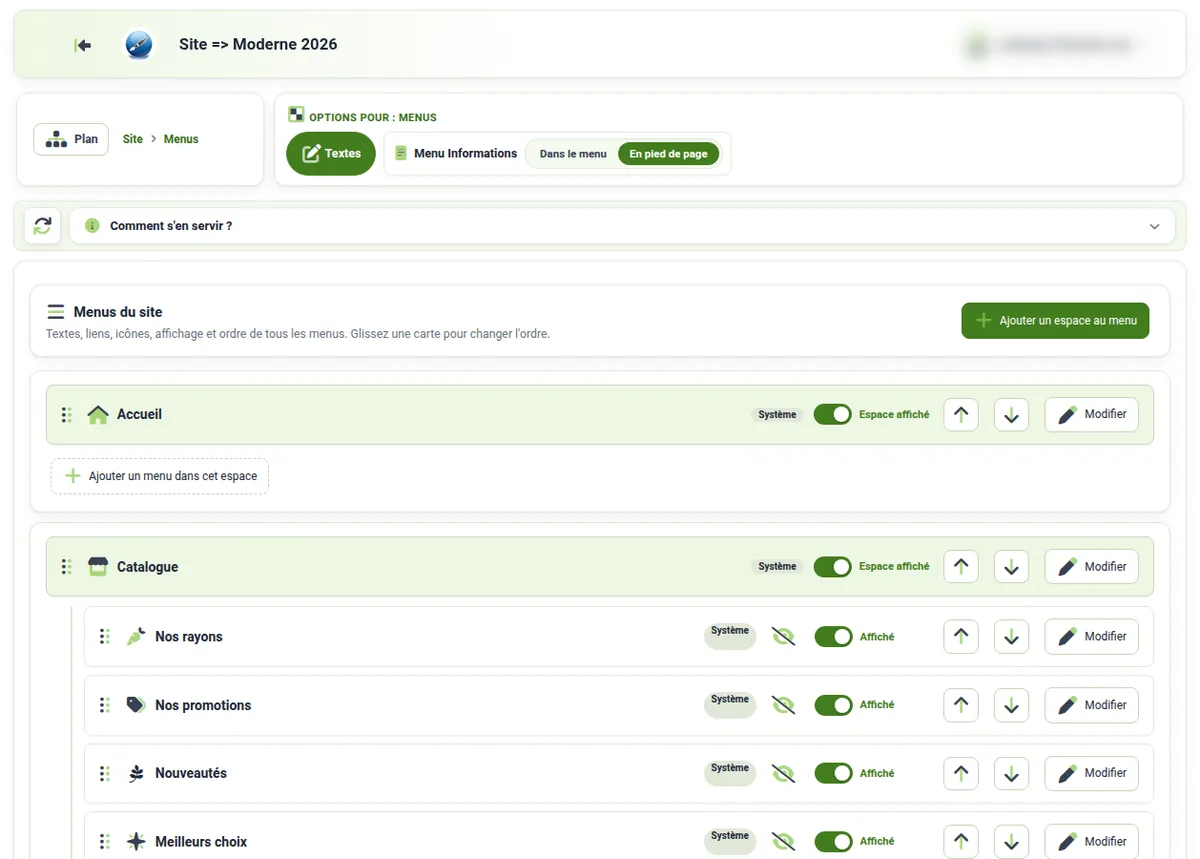
Dans votre gestionnaire, le menu « Site actif » affiche les menus disponibles. Une case à cocher permet d’afficher ou de masquer chaque menu.

Comment gérer les pages et menus – capture d’écran

Le même menu permet de parcourir toutes les pages. Pour chacune, vous choisissez les options de design de chaque objet de la page.

Vos pages d’information

Le menu « Pages » vous permet de rédiger librement vos pages d’information, dans chaque langue de votre boutique :

  • « Qui sommes-nous ? » ;
  • modes de livraison et modes de paiement ;
  • conditions générales de vente, dont le modèle est déjà fourni ;
  • pages publicitaires.

Conseils

  • Gardez des menus courts : vos clients trouvent plus vite ce qu’ils cherchent ;
  • une page « Qui sommes-nous ? » sincère et détaillée rassure vos visiteurs et améliore votre référencement.

Pensez à publier vos textes pour qu’ils apparaissent sur votre boutique en ligne.

À lire aussi : Comment personnaliser mon design ?, Mes conditions générales de vente prévoient-elles le droit de rétractation ?, Comment publier mes modifications sur ma boutique en ligne ?.

2026-10-17 17:17
eric

Comment intégrer un blog à ma boutique ?

Le blog n’est pas encore intégré à 123ventes. Si vous en faites la demande, il pourra être réalisé rapidement.

En attendant : les pages libres

Le menu « Pages » vous permet de créer et de modifier des pages, dans chaque langue de votre boutique. Vous pouvez y publier :

  • des conseils d’utilisation de vos produits ;
  • l’histoire de votre marque ou de votre atelier ;
  • vos nouveautés et vos évènements.

Pourquoi c’est utile

Un contenu régulier et utile attire des visiteurs depuis les moteurs de recherche et rassure vos clients. Soignez le titre et la description de chaque page dans le menu « Référencement ».

À lire aussi : Comment gérer les pages et menus ?, Comment créer des balises meta optimisées ?, Comment optimiser mon site pour Google ?.

2026-10-14 13:29
eric

Ma boutique peut-elle être traduite en plusieurs langues ?

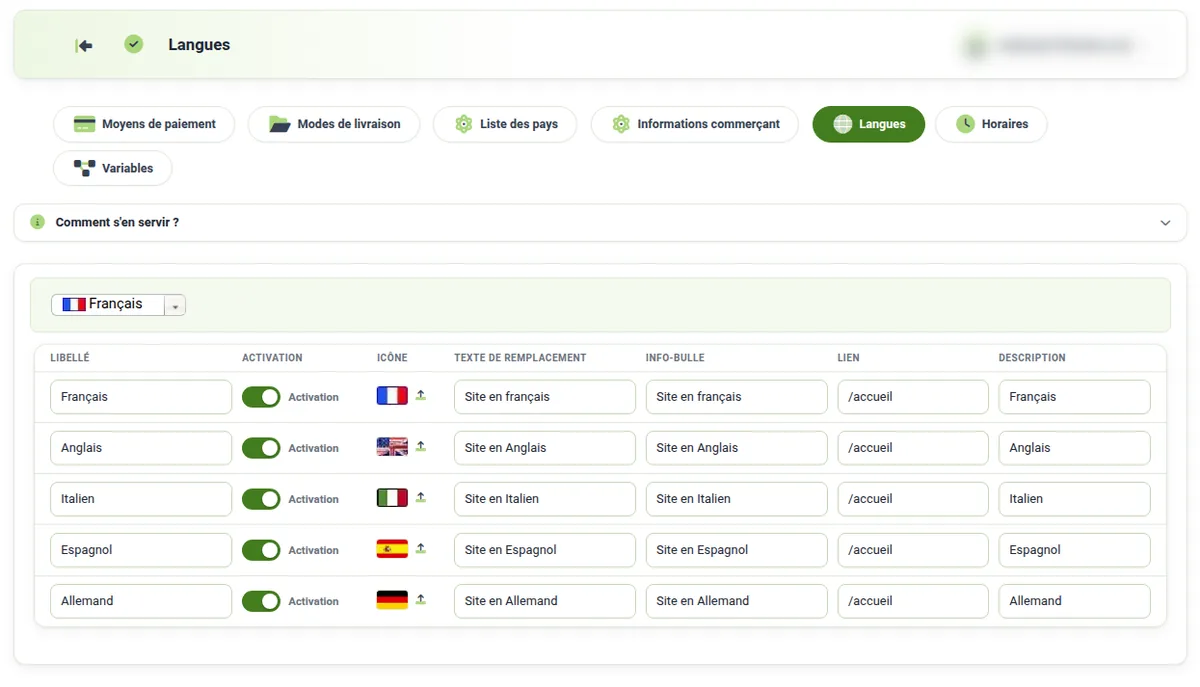
Oui. Votre boutique peut être proposée en français, anglais, allemand, espagnol et italien. Activez les langues de votre choix dans le menu « Options », onglet « Langues ».

Ma boutique peut-elle être traduite en plusieurs langues – capture d’écran

Traduction automatique

Sur les écrans de saisie, le bouton « Traduire automatiquement ces textes » traduit vos textes vides ou restés en français. Relisez ensuite les traductions : vous gardez la main sur chaque mot.

Ce qui se traduit

  • vos articles et vos catégories ;
  • vos pages et vos textes ;
  • vos e-mails ;
  • vos titres et descriptions pour le référencement ;
  • vos images, si vous voulez une image différente par langue.

Le gestionnaire en 15 langues

Le back-office, lui, parle encore plus de langues : 15. Français, anglais, allemand, espagnol, italien, portugais, russe, arabe, chinois, japonais, hindi, bengali, ourdou, marathi et indonésien. Choisissez la vôtre avec le drapeau sous le menu de gauche : chaque gestionnaire garde sa langue, sans changer celle de la boutique. Le français et l’anglais sont actifs d’origine ; les autres s’activent dans « Paramétrage », « Langues des gestionnaires ».

Pourquoi c’est utile

Chaque langue a ses propres pages, que Google présente aux internautes dans leur langue : vous touchez des clients dans toute l’Europe.

À lire aussi : Comment gérer plusieurs boutiques depuis une seule interface ?, Comment optimiser mon site pour Google ?.

2026-10-19 22:38
eric

🎨 Design et Personnalisation

Aller à la catégorie

Combien de thèmes puis-je créer pour mon site ?

Vous pouvez créer autant de thèmes que vous le souhaitez pour chaque site de votre collection, et vous avez accès à toute une bibliothèque d’images.

Combien de thèmes puis-je créer pour mon site – capture d’écran

Ce que vous modifiez dans un thème

  • tous les éléments du site : titre, logo, favicon, bannières ;
  • les couleurs des textes et des fonds, page par page ;
  • la page d’accueil et son modèle ;
  • l’agencement des menus et des publicités.

Comment faire

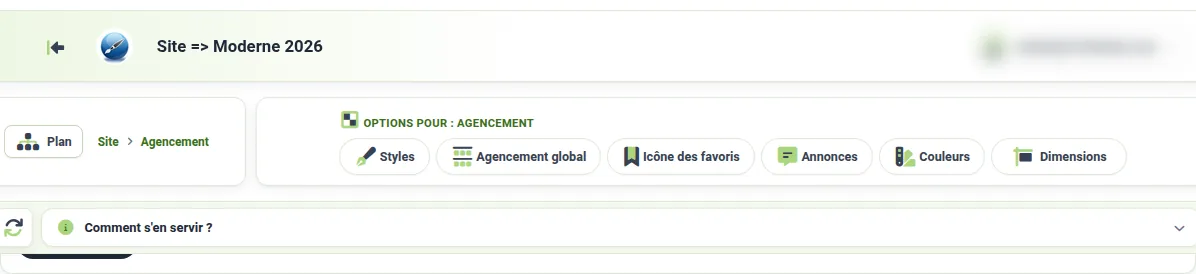
  1. Ouvrez le menu « Agencement », onglet « Collection de sites » ;
  2. cliquez sur « Nouveau site » : une copie du site actif est créée ;
  3. modifiez-la à votre goût, puis cliquez sur « Activer » quand elle est prête.

Votre catalogue et vos commandes ne changent pas : seule la présentation est différente.

À lire aussi : Quels thèmes sont disponibles ?, Qu’est-ce que la collection de sites ?, Comment modifier les couleurs et polices ?.

2026-10-17 17:17
eric

Comment modifier les couleurs et polices ?

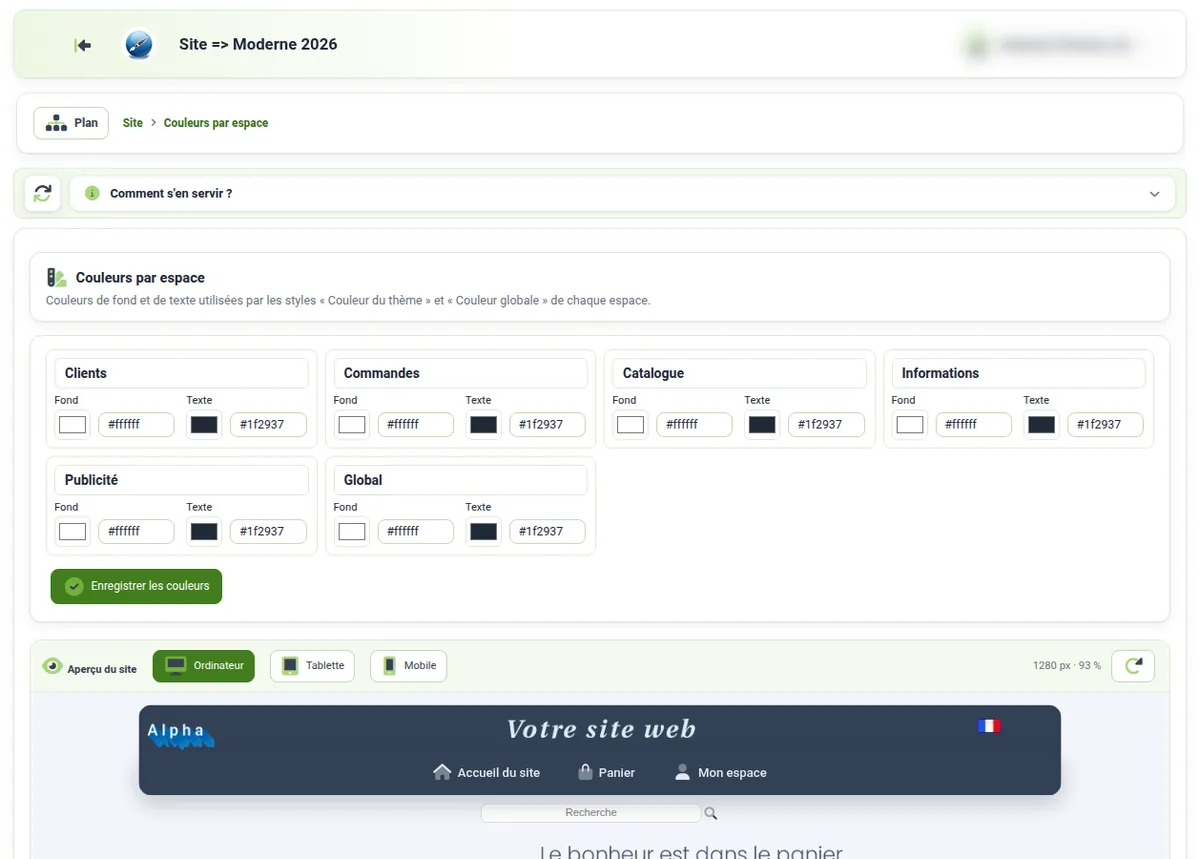
123ventes vous offre trois façons de modifier les couleurs et les polices, de la plus simple à la plus précise.

Comment modifier les couleurs et polices – capture d’écran

1. Les couleurs du thème

Elles modifient d’un coup les couleurs des textes et des fonds, par type de page. C’est la méthode la plus rapide pour changer l’ambiance de votre boutique.

2. Depuis le site actif

Cliquez sur un élément de votre boutique : vous arrivez directement sur sa feuille de style.

3. Le menu « Styles »

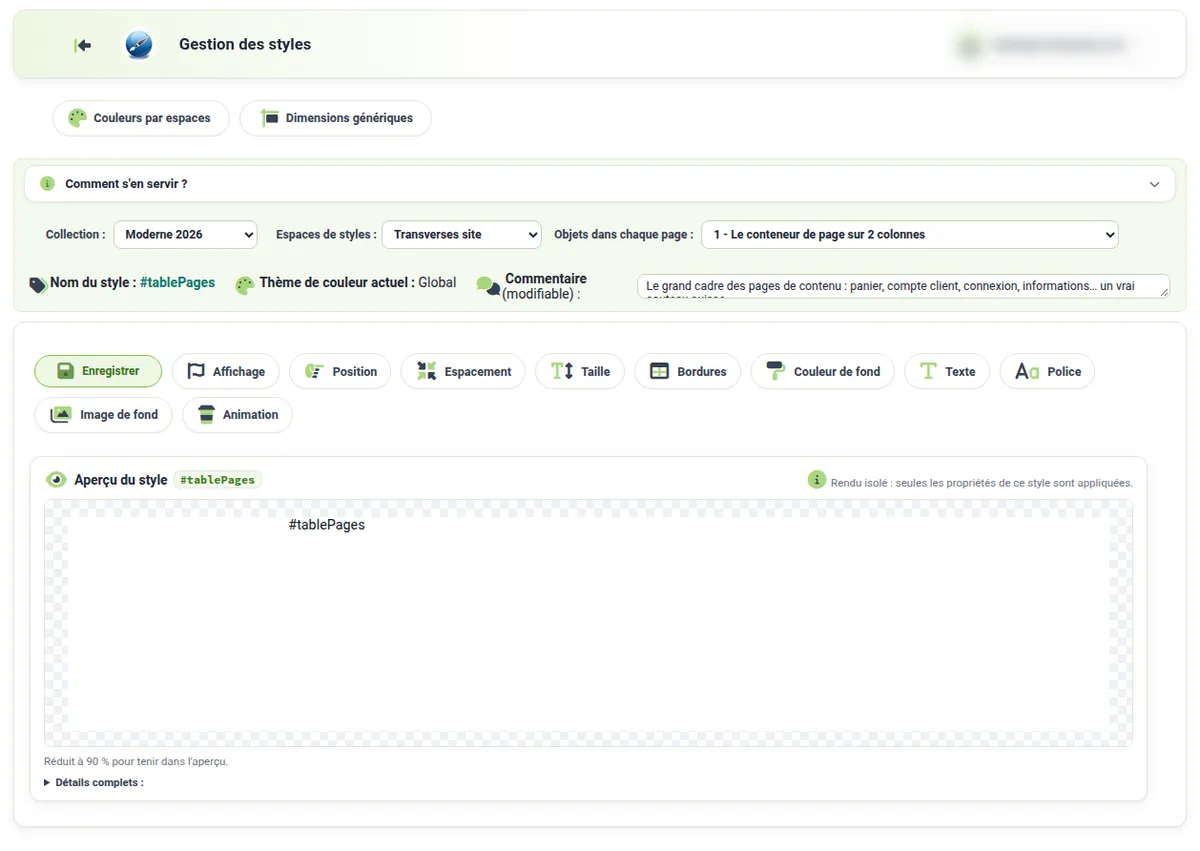
Pour un réglage fin, objet par objet. Les onglets couvrent l’affichage, la position, l’espacement, la taille, les bordures, la couleur de fond, le texte, la police, l’image de fond et l’animation.

Conseils

  • Limitez-vous à deux polices : une pour les titres, une pour les textes ;
  • gardez un bon contraste entre le texte et le fond, pour la lisibilité.

À lire aussi : Comment ajouter des animations et effets visuels ?, Comment personnaliser mon design ?, Combien de thèmes puis-je créer pour mon site ?.

2026-10-17 17:17
eric

Comment ajouter des animations et effets visuels ?

Le menu « Styles » comporte un onglet « Animation » : vous y réglez des animations CSS sur les éléments de votre boutique, sans écrire de code.

Comment ajouter des animations et effets visuels – capture d’écran

Les autres effets visuels

  • le carrousel d’images en page d’accueil ;
  • la vidéo en page d’accueil ;
  • les images de fond, les bordures et les ombres, réglables dans les styles ;
  • les couleurs du thème, qui donnent le ton de toute la boutique.

Avec modération

Des animations discrètes mettent en valeur vos produits ; trop d’effets distraient vos clients et ralentissent l’affichage, surtout sur mobile. Testez le rendu sur votre site de test avant de publier.

À lire aussi : Comment modifier les couleurs et polices ?, Quels thèmes sont disponibles ?, Comment tester des fonctionnalités avant de les publier ?.

2026-10-17 17:17
eric

Ma boutique s’affiche-t-elle bien sur mobile ?

Oui. Toutes les boutiques 123ventes sont responsives : leur affichage s’adapte automatiquement à la taille de l’écran, sur téléphone, tablette et ordinateur. Vous n’avez rien à régler.

Ma boutique s’affiche-t-elle bien sur mobile – capture d’écran

Sur téléphone

  • les menus se regroupent dans un menu mobile ;
  • les images et les colonnes s’ajustent à la largeur de l’écran ;
  • le panier et le paiement restent simples à utiliser au doigt.

Nos conseils

  • Vérifiez votre boutique sur votre propre téléphone avant de publier ;
  • préférez des textes courts dans les bannières et les carrousels ;
  • allégez vos images : la connexion mobile est souvent plus lente.

Plus de la moitié des achats en ligne se font sur mobile, et Google tient compte de l’affichage mobile pour le référencement.

À lire aussi : Quels thèmes sont disponibles ?, Comment optimiser les images pour le référencement ?.

2026-10-17 17:17
eric

📦 Gestion du Catalogue

Aller à la catégorie

Comment ajouter un produit ?

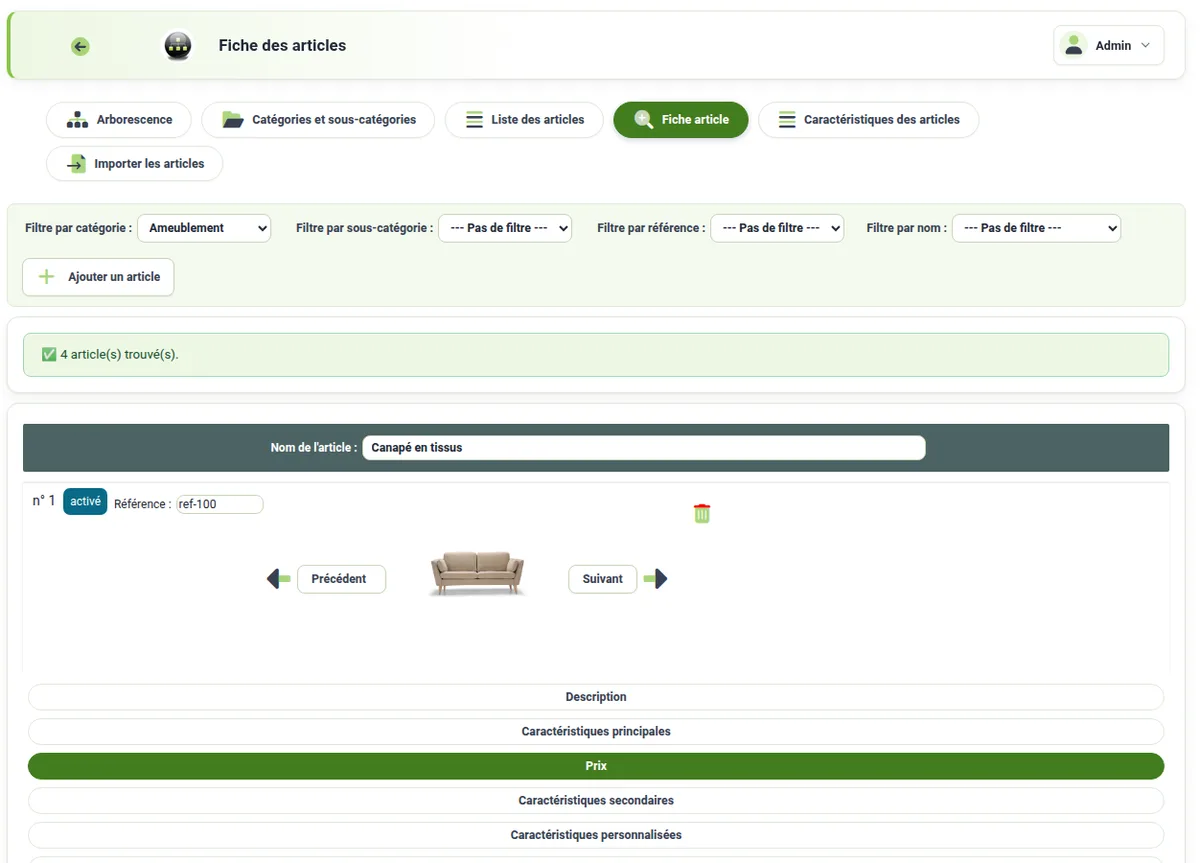
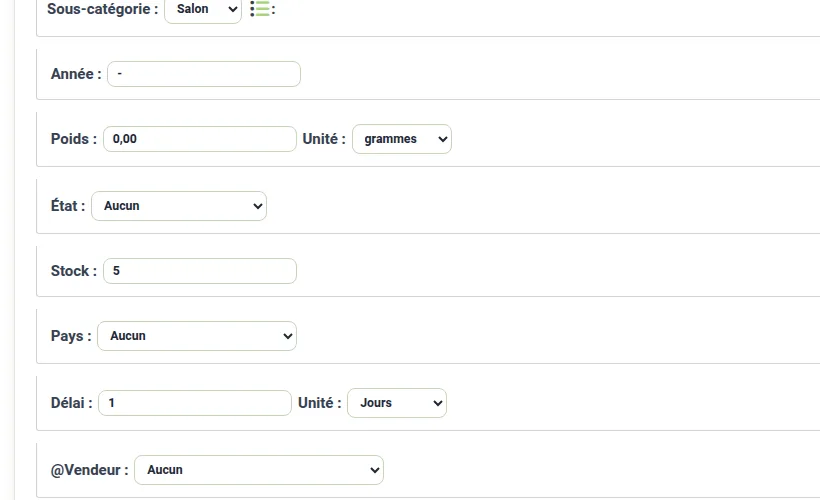
Dans votre gestionnaire, ouvrez le menu « Catalogue », puis « Liste des articles », et cliquez sur « Ajouter un article ». Vous remplissez la fiche, vous enregistrez, et le produit est prêt. Le nombre de produits n’est pas limité.

Comment ajouter un produit – capture d’écran

La fiche article

  • Description : nom, description courte et description longue, mise en forme comme dans un traitement de texte, dans chaque langue de votre boutique (jusqu’à cinq : français, anglais, allemand, espagnol, italien).
  • Prix : prix et TVA propre au produit, avec un éventuel prix de promotion.
  • Caractéristiques : stock, poids (il sert au calcul des frais de port), dimensions, taille, couleur, matière, et des caractéristiques sur mesure si les vôtres ne rentrent dans aucune case.
  • Options au choix du client, avec ou sans supplément de prix, et un délai de fabrication ou de livraison.
  • Images : une photo principale et quatre vues (gauche, droite, dessus, dessous), plus une vidéo.
  • Notice : un fichier PDF de 5 Mo au plus.

Bon à savoir

  • Vous vendez des pièces uniques ? Mettez le stock à 1 : une fois la pièce vendue, elle ne peut plus être commandée, et vous pouvez la laisser visible avec la mention « Vendu ». C’est un bon argument pour la suivante.
  • Cochez « promotion », « nouveauté » ou « tête de gondole » pour mettre un produit en avant sur les pages dédiées.
  • Les images sont redimensionnées automatiquement, et vous pouvez reprendre une image déjà présente dans votre catalogue.

Beaucoup de produits à ajouter ?

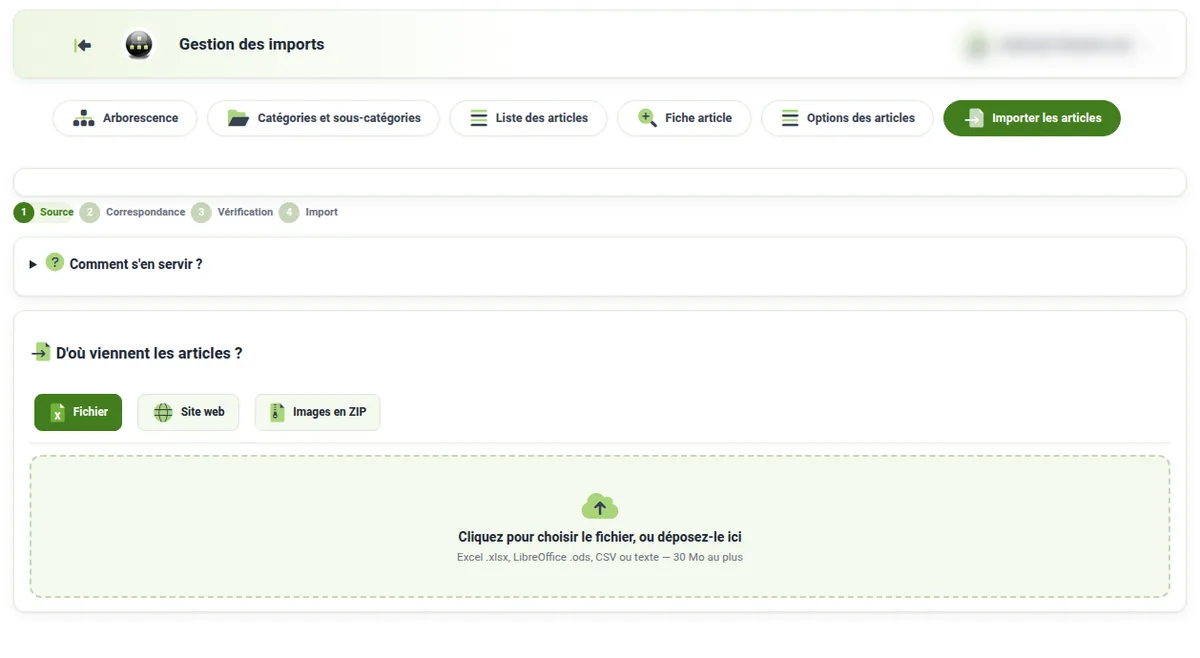
Plutôt que de les saisir un par un, utilisez le menu « Catalogue », onglet « Importer les articles ». Vous envoyez un fichier CSV (référence, prix hors taxes, nom, description) et une archive ZIP de vos photos. Les articles sont créés d’un coup, et les descriptions courtes sont traduites automatiquement dans les autres langues de votre boutique. Il ne reste plus qu’à les relire et à les ranger dans leurs catégories.

Prenez le temps de soigner la description longue : c’est elle qui répond aux questions de vos clients, et aussi à celles de Google.

Tout le détail sur la gestion du catalogue.

À lire aussi : Quels formats d’image puis-je utiliser pour mes produits ?, Comment gérer les catégories de produits ?, Comment proposer des options sur un produit ?.

2026-11-19 14:46
eric

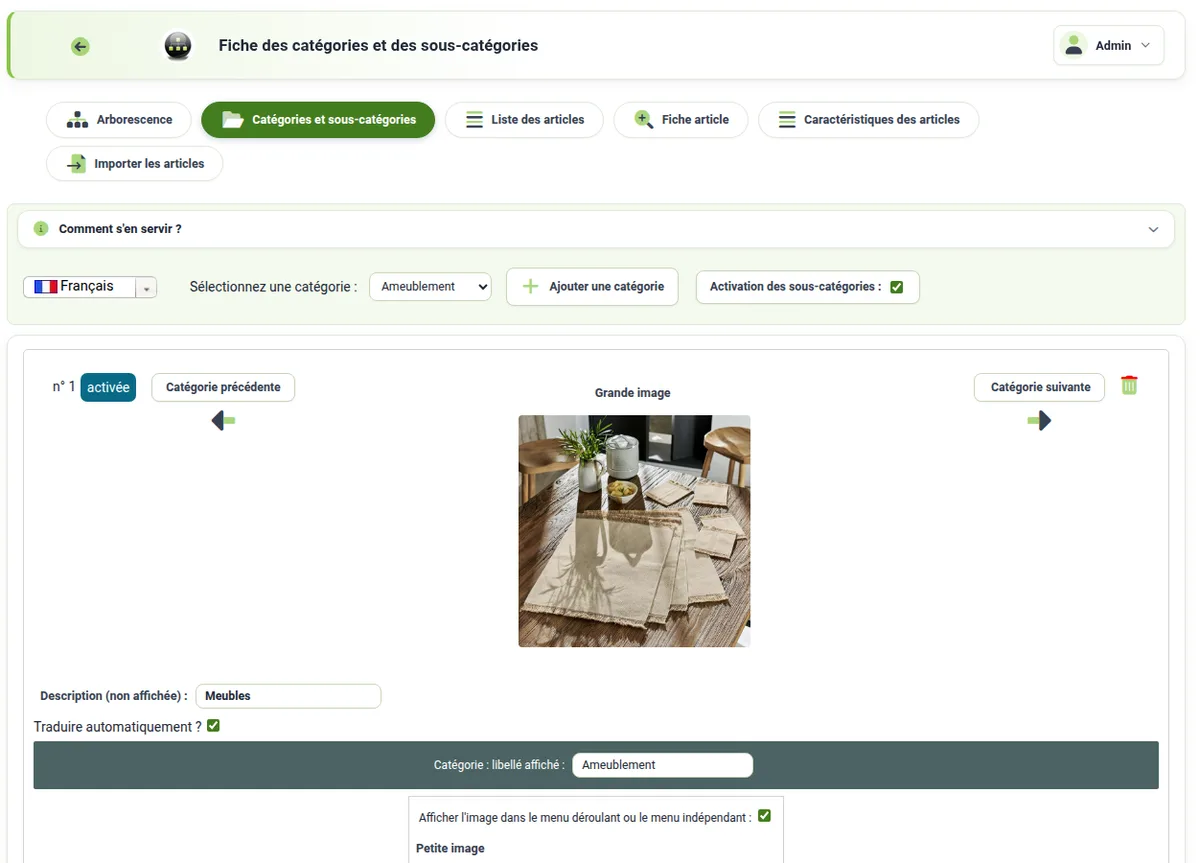
Comment gérer les catégories de produits ?

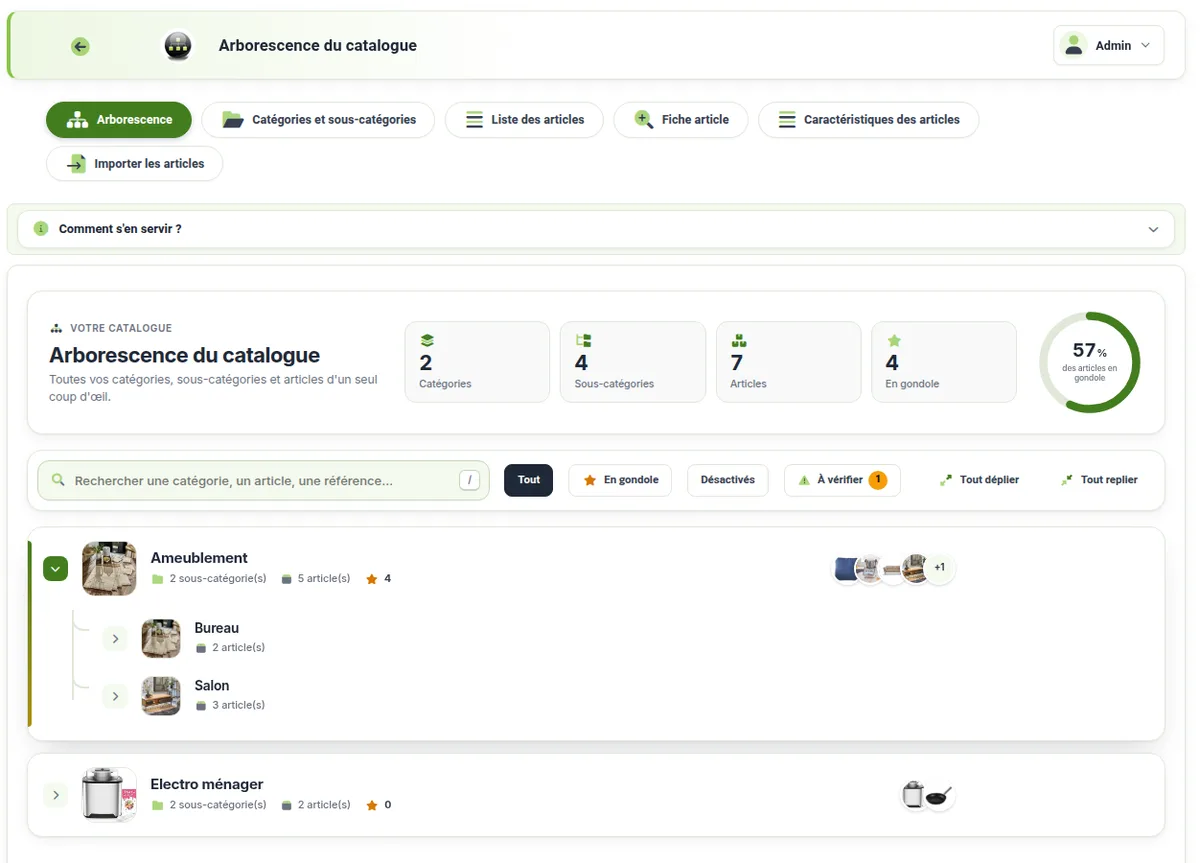
Depuis le menu « Catalogue », vous créez vos catégories et sous-catégories en quelques clics. Un assistant vous demande le nom, l’image et la description de la catégorie, pour chaque langue de votre boutique.

Deux façons de faire

  • Dans l’onglet « Arborescence », faites un clic droit et choisissez « Ajouter une catégorie ». Vous voyez tout votre catalogue sous forme d’arbre, c’est le plus parlant.
  • Dans l’onglet « Catégories et sous-catégories », cliquez sur « Ajouter ».

Comment gérer les catégories de produits – capture d’écran

Comment gérer les catégories de produits – capture d’écran 2

Bien organiser son catalogue

  • Des noms courts et clairs, que vos clients comprennent sans réfléchir : « Bols et mugs » parle davantage que « Collection terre 2026 ».
  • Deux niveaux suffisent le plus souvent : une catégorie, puis une sous-catégorie. Au-delà, vos clients se perdent avant d’arriver au produit.
  • Une description pour chaque catégorie : quelques phrases sur ce qu’on y trouve. Elle est lue par vos clients et par les moteurs de recherche.
  • Une image représentative : elle est reprise par les présentations de page d’accueil en blocs ou en vignettes de catégories.

Un exemple

Une céramiste peut créer une catégorie « Vaisselle » avec les sous-catégories « Assiettes », « Bols » et « Tasses », et une catégorie « Décoration » pour les vases et les lampes. Un produit trouve sa place en deux clics, et le client aussi.

Le nombre de catégories et de produits n’est pas limité : votre catalogue peut grandir avec votre activité.

Pour aller plus loin : la gestion du catalogue produits.

À lire aussi : Comment ajouter un produit ?.

2026-10-15 21:09
eric

Comment importer ou exporter des produits en masse ?

Importer vos articles

Ouvrez le menu « Catalogue », onglet « Importer les articles ».

Comment importer ou exporter des produits en masse – capture d’écran

  1. Charger les articles : choisissez votre fichier CSV. Quatre colonnes sont obligatoires : référence, prix HT, nom et description courte ;
  2. Charger les images : envoyez vos images regroupées dans un fichier ZIP ;
  3. vérifiez le résultat dans la liste des articles, puis complétez les fiches si besoin.

Conseils

  • Faites d’abord un essai avec quelques lignes ;
  • nommez vos images clairement : cela aide aussi votre référencement.

Et l’export ?

L’export du catalogue est en préparation. Si vous en avez besoin, écrivez-nous : nous vous aidons.

À lire aussi : Comment ajouter un produit ?, Quels formats d’image puis-je utiliser pour mes produits ?.

2026-10-17 17:17
eric

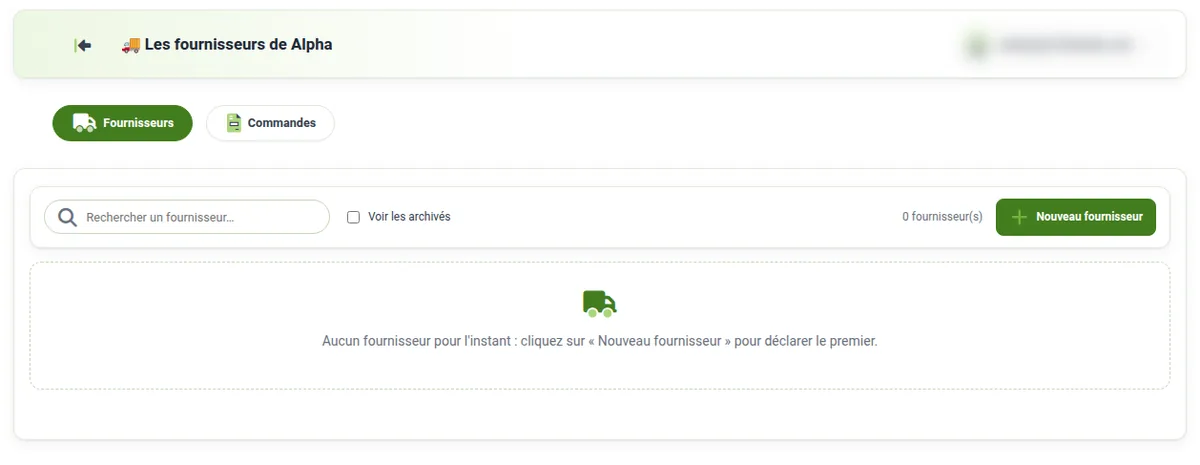
Comment commander auprès de mes fournisseurs ?

Ouvrez le menu « Fournisseurs » du gestionnaire.

Comment commander auprès de mes fournisseurs – capture d’écran

  • Fournisseurs : enregistrez chaque fournisseur et, pour chacun de vos produits, son prix d’achat, la quantité minimale et le conditionnement ;
  • Commandes : préparez une commande fournisseur ; les quantités sont arrondies au conditionnement et le bon de commande est disponible en PDF ou envoyé par e-mail ;
  • Réception : indiquez les quantités reçues, même en plusieurs livraisons : le stock de vos produits est mis à jour automatiquement.

Chaque commande affiche son état : brouillon, envoyée, confirmée, reçue en partie, reçue ou annulée.

2026-10-17 17:17
eric

Quels formats d’image puis-je utiliser pour mes produits ?

Pour vos articles, 123ventes accepte les formats JPEG, PNG, SVG et BMP, jusqu’à 5 Mo par image.

WebP

Le format WebP n’est pas encore accepté à l’envoi. Enregistrez vos images en JPEG (photos) ou en PNG (logos, fonds transparents) : elles sont redimensionnées automatiquement.

SVG

Les images SVG sont acceptées dans le catalogue et pour le design. Pour votre sécurité, elles sont nettoyées à l’envoi (les scripts sont retirés). Elles ne sont pas redimensionnées : c’est inutile, une image SVG reste nette à toutes les tailles.

Redimensionnement automatique

  • images d’articles : 1 200 pixels de large au plus ;
  • bannières : 1 920 pixels ;
  • logo : 300 pixels.

Une image n’est jamais agrandie et ses proportions sont conservées.

À lire aussi : Comment optimiser les images pour le référencement ?, Comment ajouter un produit ?.

2026-10-14 13:29
eric

Comment fonctionne la gestion des stocks ?

La gestion des stocks est active par défaut. Indiquez le stock de chaque article dans sa fiche, champ « Stock ».

Comment fonctionne la gestion des stocks – capture d’écran

Ce qui se passe automatiquement

  • Le stock baisse à chaque commande validée, y compris par chèque ou virement en attente de règlement ;
  • dans le panier, la quantité commandée est limitée au stock disponible ;
  • à zéro, l’article s’affiche « Indisponible ».

Réapprovisionner

Avec le menu « Fournisseurs », préparez vos commandes d’achat ; à la réception, le stock de vos articles est mis à jour automatiquement.

À surveiller

  • Après une annulation ou un remboursement, le stock n’est pas remis à jour : corrigez-le si l’article revient en vente ;
  • vérifiez régulièrement vos articles à faible stock dans la liste des articles.

Stages, ateliers et locations

Un article réservable ne suit pas le stock : ce sont les places de chaque séance, ou les exemplaires à louer jour par jour, qui comptent. Le stock de l’article ne baisse pas quand une place est réservée. Voir la réservation de stages et d’ateliers et la location de gîtes et de matériel.

À lire aussi : Comment commander auprès de mes fournisseurs ?, Comment ajouter un produit ?, Comment gérer les remboursements et retours ?.

2026-10-28 11:26
eric

Comment proposer la réservation de stages, d’ateliers ou d’événements ?

Nouveau : vos clients réservent leur place en ligne et la paient tout de suite. Stage de poterie, atelier savon, cours de yoga, concert dans la grange, visite du rucher : tout ce qui a lieu à une date précise, avec un nombre de places limité.

Ouvrir les réservations

  1. ouvrez la fiche de l’article, onglet « Réservation », et cochez « Article réservable » ;
  2. dans « Type de réservation », choisissez « Séances » ;
  3. dans « Ajouter des séances », indiquez la date, l’heure de début, l’heure de fin si vous voulez, et le nombre de places. Un libellé facultatif précise la séance : « niveau débutant », « en anglais »… ;
  4. un stage tous les mercredis et samedis jusqu’en juin ? Cochez « Répéter chaque semaine », les jours et la date de fin : toutes les séances sont créées d’un coup.

Vous pouvez aussi fermer les réservations quelques heures avant le début, le temps de préparer la terre ou les chaises.

Ce que voit votre client

Sur la fiche, il choisit sa date et voit combien de places il reste. Une séance complète reste affichée mais ne se choisit plus, et les séances passées disparaissent toutes seules. Il paie comme pour un achat ordinaire, par carte bancaire, PayPal ou le moyen de paiement de votre choix, et peut ajouter d’autres articles au même panier. Une place mise dans le panier est gardée 30 minutes : jamais une place de trop.

Vos inscrits, séance par séance

Le tableau « Séances à venir » montre pour chaque séance les places, les réservées, les restantes et l’état (ouverte, complète, annulée). Un clic affiche les commandes et le nombre de places. Vous pouvez ajouter des places, annuler une séance puis la rouvrir, ou supprimer une séance sans réservation.

Et les rendez-vous ?

Pour une coiffure, un soin ou une consultation, choisissez le type « Rendez-vous » : vous saisissez vos horaires d’ouverture et la durée d’un créneau, et le client choisit un jour puis un créneau libre. Vos congés se règlent dans « Fermetures ».

Combien ça coûte ?

Rien de plus : la réservation est comprise dans l’abonnement, sans commission sur les places réservées. Et vous ne payez que lorsque vous vendez : l’abonnement démarre à votre première commande.

En savoir plus : la réservation en ligne de stages, d’ateliers et d’événements.

2026-10-26 18:09
eric

Comment louer un gîte, un logement ou du matériel depuis ma boutique ?

Nouveau : votre boutique gère la location. Un gîte, un studio au bord de la mer, six vélos, une sono ou une remorque : votre client choisit son arrivée et son départ, voit ce qui est libre et paie en ligne.

Mettre un article en location

  1. ouvrez la fiche de l’article, onglet « Réservation », cochez « Article réservable » et choisissez le type « Location » ;
  2. indiquez les « Exemplaires à louer » : 1 pour un gîte, 6 si vous avez six vélos ;
  3. dans « Prix de l’article compté », choisissez par nuit (arrivée → départ) pour un hébergement, ou par jour (début et fin inclus) pour du matériel. Le prix de l’article est alors le prix d’une nuit ou d’une journée ;
  4. si vous le souhaitez, fixez une durée minimale et maximale (deux nuits minimum le week-end, par exemple), une information pour le client (« arrivée à partir de 16 h ») et vos jours de « Fermetures » : ni l’arrivée ni le départ ne peuvent tomber un jour fermé.

Ce que voit votre client

Sur la fiche, il indique sa date de début, sa date de fin et la quantité. La boutique calcule le nombre de nuits ou de jours et le total, avant le paiement par carte bancaire, PayPal ou le moyen de paiement de votre choix.

Pas de double réservation

Chaque exemplaire est compté jour par jour : dès qu’une nuit du gîte est louée, elle n’est plus proposée. Avec six vélos, le septième client voit qu’il n’en reste plus pour ces dates. Dans votre gestionnaire, « Occupation des 14 prochains jours » et « Réservations à venir » vous montrent qui arrive et quand.

Vos réservations en direct

Les grandes plateformes de location apportent des clients, mais prennent une part de chaque réservation. Votre boutique, c’est une adresse à donner à vos habitués, à mettre sur votre fiche Google ou vos cartes de visite : les clients qui reviennent réservent chez vous, en direct. Vous pouvez y vendre aussi vos produits ou proposer vos stages.

Combien ça coûte ?

Rien de plus : la location est comprise dans l’abonnement, et toute la recette de vos locations est pour vous, sans commission. Et vous ne payez que lorsque vous vendez : l’abonnement démarre à votre première commande.

En savoir plus : la location en ligne de gîtes et de matériel.

2026-10-26 18:09
eric

Comment proposer des options sur un produit ?

Taille, emballage cadeau, carte avec un message, suppléments : vous créez chaque option une fois dans la bibliothèque des options, puis vous l’ajoutez à vos articles dans l’onglet « Options » de leur fiche. Quand le client met l’article au panier, la fenêtre « Vos options » s’ouvre et le prix des options s’ajoute en direct.

1. Créer l’option dans la bibliothèque

Menu « Catalogue », « Options des articles », carte « Options personnalisées », ou bouton « Bibliothèque des options » de la fiche article. Cliquez sur « Nouvelle option », remplissez « Titre vu par le client » et « Nom interne », puis ajoutez les choix (« Ajouter un choix ») avec leur prix TTC. Un choix peut aussi :

  • demander un texte au client (« Longueur maximum du texte » : message de carte, prénom à graver) ;
  • être un choix « Non merci », qui retire tous les autres ;
  • ouvrir d’autres options : c’est le menu (« Formule avec boisson » ouvre « Boissons ») ;
  • être désactivé sans être supprimé (rupture, offre de saison).

Le bouton « Traduire automatiquement » remplit les langues encore vides.

2. Régler la manière de choisir

  • Un seul choix : le client en prend un, comme une taille ;
  • Plusieurs choix : il coche ceux qu’il veut, chacun une fois ;
  • Choix avec quantités : il peut prendre plusieurs fois le même, dans la limite du « Maximum par choix ».

« Minimum » à 1 oblige le client à choisir avant d’ajouter au panier ; « Maximum » limite le nombre de choix ; « Compris dans le prix » donne le nombre de choix offerts : au-delà, chaque choix en plus est facturé à son prix.

3. Ajouter les options à un article

Dans l’onglet « Options » de la fiche article, cinq emplacements (« Option 1 » à « Option 5 ») vous attendent, et « Ajouter une option » en crée d’autres. Choisissez l’option de la bibliothèque : ses règles sont reprises, et vous pouvez les changer pour cet article, cocher des « Choix proposés par défaut » ou passer en « choix imposé » (affiché sur la fiche, rien à choisir ni à payer). Cliquez sur « Enregistrer les options ». Ensuite, le bouton « Options de l’article », suivi du nombre d’options, mène directement à cet onglet.

Cinq exemples dans notre boutique de référence

  • Canapé en tissu : « Emballage renforcé » (3 €) et « Carte personnalisée » (1 €, message de 150 caractères au plus).
  • Table basse avec tiroir : « Emballage renforcé » seul.
  • Coussin décoratif bleu : « Emballage cadeau » (paquet cadeau à 4 €) et « Carte personnalisée ».
  • Robot cuiseur multifonction : « Accessoires » en plusieurs choix sans maximum (bol vapeur 19,90 €, lame pétrin 12 €, couvercle anti-éclaboussures 9,90 €, ou « Aucun accessoire »), une « Dédicace » manuscrite de 120 caractères (5 €) et l’emballage cadeau.
  • Machine à glaces et sorbets : emballage cadeau, carte personnalisée et « Goodies » en choix avec quantités, 4 au plus, 2 fois le même au plus, un choix compris dans le prix (sac en toile 3,90 €, planche de stickers 1,50 €, échantillons offerts).

Une option utilisée par des articles ne se supprime pas : décochez « Option active » pour la retirer.

À lire aussi : Comment ajouter un produit ?, Comment gérer les catégories de produits ?.

2026-11-19 14:45
eric

🔗 Collection de Sites

Aller à la catégorie

Qu’est-ce que la collection de sites ?

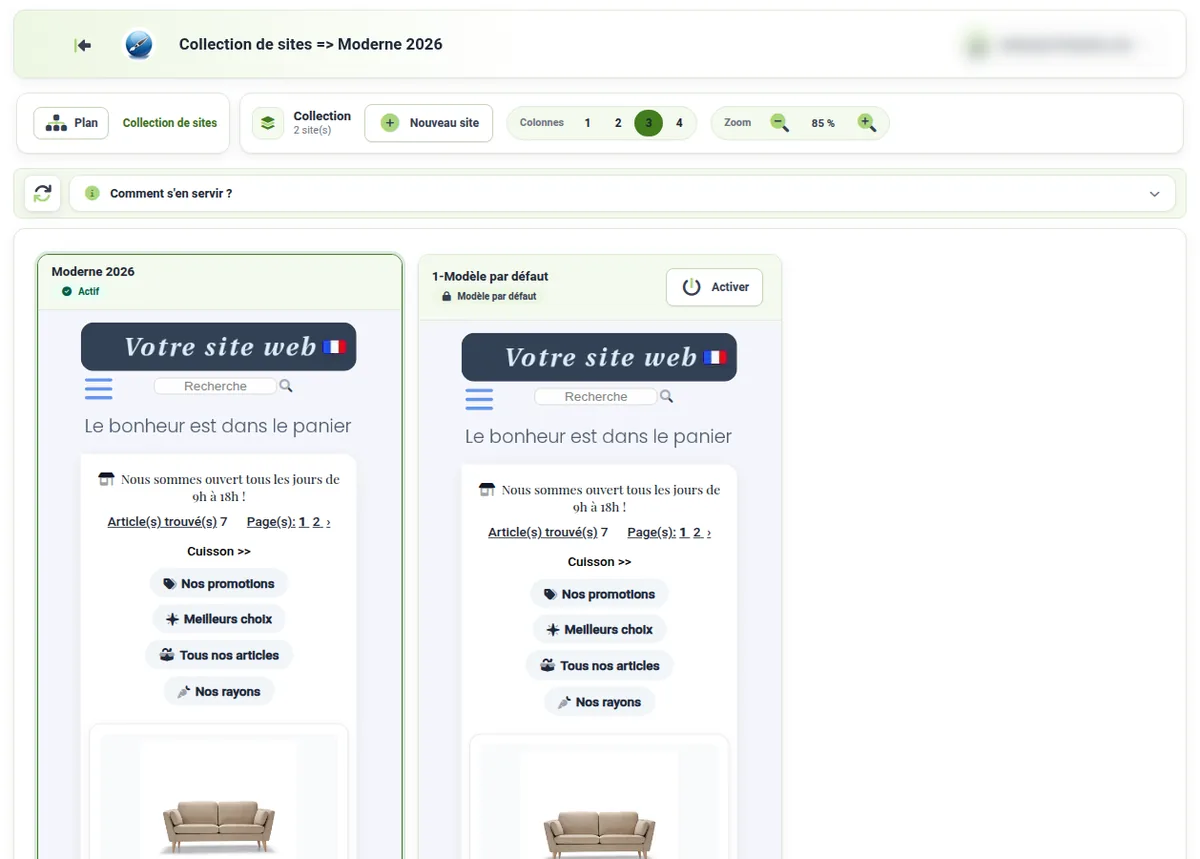
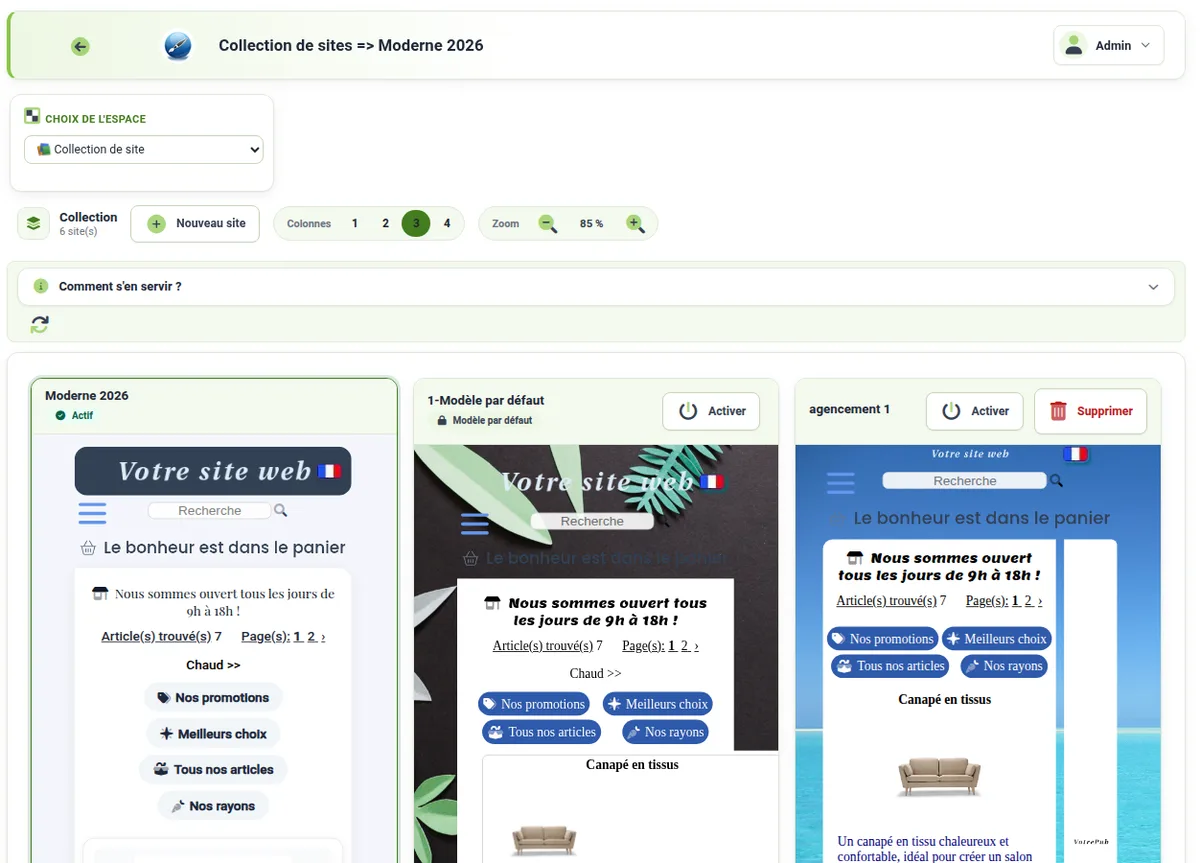
La collection de sites vous permet de préparer plusieurs versions de votre boutique et de passer de l’une à l’autre en un clic. Votre catalogue, vos clients et vos commandes restent les mêmes : seule la présentation change.

Qu’est-ce que la collection de sites – capture d’écran

Ce que contient chaque version

  • son thème de couleurs et ses styles ;
  • son agencement : position des menus, publicités, bannière ;
  • son modèle de page d’accueil : gondoles, carrousel, vignettes, vidéo… ;
  • ses images de design : titre, logo, fonds.

À quoi ça sert ?

  • Faire vivre votre boutique : une version pour Noël, une pour les soldes, une pour l’été ;
  • Tester sans risque : vous travaillez sur une copie pendant que la version active reste en place ;
  • Revenir en arrière : l’ancienne version reste disponible, vous la réactivez quand vous voulez.

La collection se trouve dans le menu « Agencement », onglet « Collection de sites ».

À lire aussi : Comment dupliquer un site existant ?, Quels sont les avantages d’une gestion multi-boutiques ?, Combien de thèmes puis-je créer pour mon site ?.

2026-10-17 17:17
eric

Comment gérer plusieurs boutiques depuis une seule interface ?

Avec 123ventes, vous gérez un seul catalogue d’articles, mais vous pouvez en présenter plusieurs versions grâce à la collection de sites.

Comment gérer plusieurs boutiques depuis une seule interface – capture d’écran

Un seul gestionnaire pour

  • plusieurs présentations de votre boutique : thèmes, agencements, pages d’accueil ;
  • plusieurs langues : français, anglais, allemand, espagnol et italien, avec des images adaptées à chaque langue ;
  • un seul catalogue, un seul stock et une seule liste de clients : pas de double saisie.

Vous passez d’une présentation à l’autre en un clic, sans toucher à vos produits ni à vos commandes.

À lire aussi : Qu’est-ce que la collection de sites ?, Ma boutique peut-elle être traduite en plusieurs langues ?, Quels sont les avantages d’une gestion multi-boutiques ?.

2026-10-17 17:17
eric

Comment dupliquer un site existant ?

Pour dupliquer votre site, ouvrez le menu « Agencement », onglet « Collection de sites ».

  1. Activez le site que vous voulez copier :

Comment dupliquer un site existant – capture d’écran

  1. cliquez sur « Nouveau site » et donnez-lui un nom : une copie du site actif est créée ;
  2. vous travaillez maintenant sur cette copie ; cliquez sur « Activer » quand elle est prête.

Ce qui est copié

Le thème, l’agencement, les styles et la page d’accueil. Le catalogue, les clients et les commandes sont communs à tous les sites de la collection : ils ne sont pas dupliqués.

Bon à savoir

Une copie est aussi une sauvegarde de votre présentation : avant un gros changement de design, dupliquez votre site ; vous pourrez revenir à l’ancienne version à tout moment.

À lire aussi : Qu’est-ce que la collection de sites ?, Comment sauvegarder et restaurer ma boutique ?.

2026-10-14 13:29
eric

Quels sont les avantages d’une gestion multi-boutiques ?

Gérer plusieurs versions de votre boutique dans la collection de sites présente plusieurs avantages.

  • Une sauvegarde « logique » : chaque version garde votre présentation ; vous y revenez à tout moment.
  • Une version par campagne ou par évènement : soldes, fêtes, rentrée… Votre boutique change quand vous le décidez.
  • Une préparation sans stress : vous préparez la prochaine version pendant que l’actuelle reste en ligne.
  • Aucune double saisie : le catalogue, les stocks, les clients et les commandes sont communs à toutes les versions.

Exemple

Préparez en novembre une version « Noël » avec un carrousel festif et des couleurs de saison. Le jour venu, activez-la puis publiez. En janvier, réactivez votre version habituelle.

À lire aussi : Qu’est-ce que la collection de sites ?, Comment dupliquer un site existant ?, Comment mettre des articles en promotion et offrir la livraison ?.

2026-10-14 13:29
eric

🛒 Gestion des Commandes et Clients

Aller à la catégorie

Comment suivre les commandes ?

Toutes vos commandes se trouvent dans le gestionnaire, menu « Commandes », « Liste des commandes ». Une alerte sonore vous prévient à chaque nouvelle commande, et un message s’affiche à l’ouverture de l’écran : difficile de passer à côté.

Comment suivre les commandes – capture d’écran

Utilisez les filtres pour n’afficher que ce qui vous intéresse, par exemple les commandes payées qui restent à expédier :

Comment suivre les commandes – capture d’écran 2

Faire avancer la commande

Chaque commande passe par des états : en attente, payée, envoyée, reçue. Il existe aussi annulée, perdue et remboursée, pour les jours où tout ne se passe pas comme prévu. Vous changez l’état dans la colonne « Statut », et votre client reçoit un e-mail à chaque changement d’état.

Toutes les informations de livraison sont fournies. Vous pouvez imprimer la commande et l’adresse de livraison :

Comment suivre les commandes – capture d’écran 3

Bon à savoir

  • La facture PDF est créée dès le paiement ; vous la retrouvez dans la colonne « Facture ».
  • Les libellés et les couleurs des états se règlent dans « Étapes des commandes ».
  • Le gestionnaire s’utilise aussi sur téléphone : vous pouvez suivre vos commandes depuis votre atelier ou votre stand.
  • Vous vendez aussi au comptoir ou sur un marché ? La caisse enregistre ces ventes, avec le même stock que la boutique en ligne.
  • Vous travaillez à plusieurs ? Créez plusieurs comptes de gestion.

Plus de détails sur la gestion des commandes.

À lire aussi : Comment sont créées les factures de mes clients ?, Comment gérer les remboursements et retours ?.

2026-10-17 17:17
eric

Quels modes de paiement sont disponibles ?

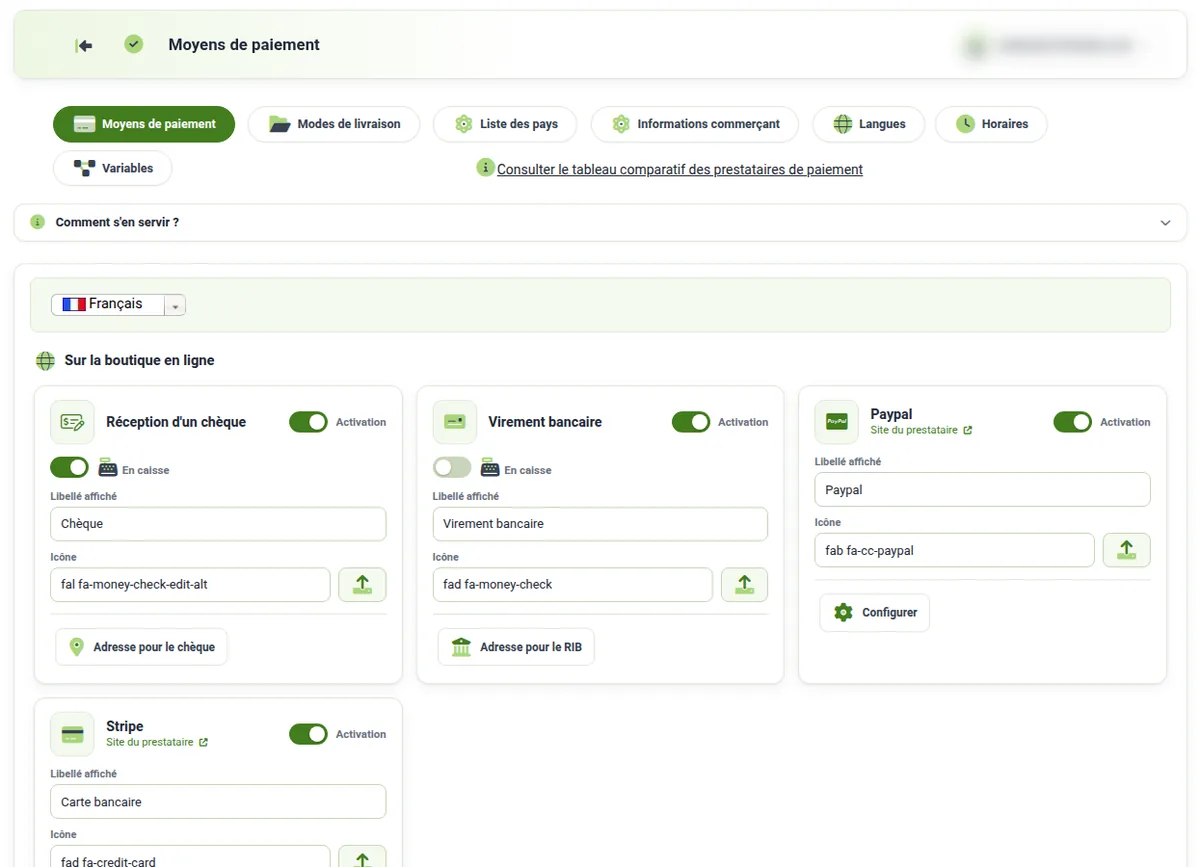
Votre boutique accepte quatre moyens de paiement : la carte bancaire avec Stripe, PayPal, le virement et le chèque. Vous activez ceux que vous voulez dans le menu « Options », onglet « Moyens de paiement ».

Quels modes de paiement sont disponibles – capture d’écran

  • Carte bancaire avec Stripe : le paiement est vérifié automatiquement et la facture est créée aussitôt.
  • PayPal : même fonctionnement, pour les clients qui préfèrent leur compte PayPal.
  • Virement : votre RIB est repris de vos informations commerçant.
  • Chèque : l’adresse d’envoi est reprise de vos informations commerçant.

Pour chaque moyen : activez-le, modifiez si besoin le libellé et l’icône, puis cliquez sur « Configurer ».

La sécurité

Le numéro de carte de votre client n’est jamais saisi ni stocké dans votre boutique : il est tapé sur la page sécurisée de Stripe ou de PayPal. Vous n’avez donc pas de données bancaires à protéger chez vous.

Tester avant d’ouvrir

Un mode test vous permet de passer de fausses commandes et de vérifier que tout fonctionne, du panier jusqu’à la facture, avant l’ouverture. Personne n’est débité, pas même vous.

Combien ça coûte ?

123Ventes ne prend aucune commission sur vos ventes : vous payez votre abonnement, et c’est tout. Seuls les frais du prestataire de paiement s’appliquent. Avec Stripe, pour une carte européenne, comptez environ 1,5 % + 0,25 € par paiement, soit à peu près 1 € sur une commande de 50 €. Le virement et le chèque ne coûtent rien, mais vous attendez l’argent avant d’expédier.

Tout le détail sur le paiement en ligne sécurisé.

À lire aussi : Comment accepter le paiement par carte bancaire ?, 123Ventes prend-il une commission sur mes ventes ?.

2026-10-15 21:09
eric

Comment gérer les remboursements et retours ?

Votre client demande lui-même son retour depuis « Mes commandes », jusqu’à 14 jours après la réception. Vous le traitez dans « Commandes › Retours » : vous acceptez, vous notez la réception des articles, qui reviennent en stock, puis vous remboursez par Stripe, par PayPal ou de votre côté. Le client reçoit son avoir en PDF par e-mail.

Comment gérer les remboursements et retours – capture d’écran

Côté client : demander un retour

Dans son espace, rubrique « Mes commandes », le bouton « Demander un retour » s’affiche sous une commande envoyée, ou reçue depuis moins de 14 jours. Le client coche les articles, indique la quantité et choisit un motif : « Article défectueux ou abîmé », « Erreur d’article », « Ne correspond pas à la description », « Rétractation (changement d’avis) » ou « Autre motif ». Les frais de renvoi sont à sa charge, sauf article défectueux ou erreur de votre part.

Vous êtes prévenu par e-mail à chaque demande. Le client suit l’avancement sur sa commande (retour demandé, accepté, reçu, remboursé) et y retrouve votre message et son avoir.

Côté boutique : accepter, recevoir, rembourser

  1. Accepter ou Refuser, avec si besoin un message au client (adresse de renvoi, motif du refus…). Il est prévenu par e-mail ; un retour accepté fait passer la commande au statut « Retour ».
  2. Articles reçus : à l’arrivée du colis, la case « Remettre en stock » est déjà cochée pour chaque article, sauf pour un article défectueux. Le stock est corrigé tout seul.
  3. Rembourser : vérifiez le montant TTC proposé, cochez si besoin « Rembourser les frais de port », puis choisissez le moyen : « Carte bancaire (Stripe, automatique) », « PayPal (automatique) » ou « Manuel » si vous avez déjà remboursé par virement, chèque ou espèces.
  4. Le client reçoit l’e-mail de remboursement avec l’avoir PDF joint. Une fois tout remboursé, la commande passe en « Remboursée ».

Rembourser sans demande du client

Article manquant, geste commercial : dans la liste des commandes, le bouton « Retour / remboursement » crée un retour déjà accepté. Ne cochez aucun article pour rembourser seulement les frais de port ou un geste commercial. Dans « Retours », le filtre « À traiter » liste les demandes en attente.

Bon à savoir

  • Le remboursement automatique demande une commande payée par Stripe ou PayPal depuis la mise en place des retours. Sinon, remboursez depuis votre tableau de bord Stripe ou PayPal, ou par virement, puis enregistrez-le en « Manuel ».
  • Le droit de rétractation de vos clients est décrit dans vos conditions générales de vente.

À lire aussi : Mes conditions générales de vente prévoient-elles le droit de rétractation ?, Comment suivre les commandes ?, Comment fonctionne la gestion des stocks ?.

2026-11-19 14:45
eric

Mes conditions générales de vente prévoient-elles le droit de rétractation ?

Oui. Le modèle de conditions générales de vente fourni avec votre boutique comprend le droit de rétractation de 14 jours, ses principales exceptions, les garanties légales, la médiation et un formulaire type de rétractation. Vous le complétez et l’adaptez à votre activité.

Ce que dit la loi, en bref

En France, un particulier qui achète à distance dispose de 14 jours pour changer d’avis, sans avoir à se justifier. Le délai court à partir de la réception du produit. Si le client se rétracte, vous le remboursez, frais de livraison standard compris, au plus tard 14 jours après avoir été informé ; vous pouvez attendre d’avoir récupéré le produit ou la preuve de son renvoi.

Certains produits échappent à ce droit, notamment :

  • les produits fabriqués selon les indications du client ou nettement personnalisés (le bol gravé au prénom de la belle-mère, par exemple) ;
  • les produits qui peuvent se détériorer ou se périmer rapidement, comme les denrées alimentaires ;
  • les produits descellés après la livraison qui ne peuvent pas être renvoyés pour des raisons d’hygiène.

Ce que fait votre boutique

  • Vos coordonnées sont reprises automatiquement dans les conditions générales depuis le menu « Options », « Informations commerçant » : raison sociale, adresse, SIRET, e-mail, médiateur de la consommation…
  • Une information non renseignée apparaît en surbrillance « à compléter », bien visible : impossible de l’oublier.
  • Vous adaptez le texte dans le menu « Pages », par exemple pour préciser que vos confitures ou vos créations sur mesure ne sont pas concernées.

Un conseil

Le modèle est une base solide, mais il ne connaît pas votre activité aussi bien que vous. Chaque métier a ses particularités, et les règles évoluent. Pour un cas particulier, ou pour faire relire vos conditions, adressez-vous à un professionnel du droit, à votre chambre de métiers ou à votre chambre de commerce. Vous pouvez aussi consulter les informations de la DGCCRF.

Une question sur l’écran « Pages » ? Contactez-nous.

2026-10-15 21:09
eric

Comment sont créées les factures de mes clients ?

123ventes crée automatiquement la facture de chaque commande, en PDF.

Quand ?

  • Paiement par carte (Stripe) ou PayPal : dès que le paiement est validé ; la facture est jointe à l’e-mail de commande ;
  • chèque ou virement : quand vous passez la commande en « Payée », après réception du règlement.

Où les retrouver ?

  • Vous : menu « Commandes », « Liste des commandes », colonne « Facture » ;
  • votre client : dans son espace, rubrique « Mes commandes ».

Bon à savoir

  • Le numéro de la facture est celui de la commande ;
  • vos coordonnées (raison sociale, adresse, SIRET…) viennent du menu « Options », onglet « Informations commerçant » : vérifiez-les avant d’ouvrir votre boutique.

À lire aussi : Comment suivre les commandes ?, Quels e-mails sont envoyés automatiquement à mes clients ?, Quels modes de paiement sont disponibles ?.

2026-10-14 13:29
eric

Quels e-mails sont envoyés automatiquement à mes clients ?

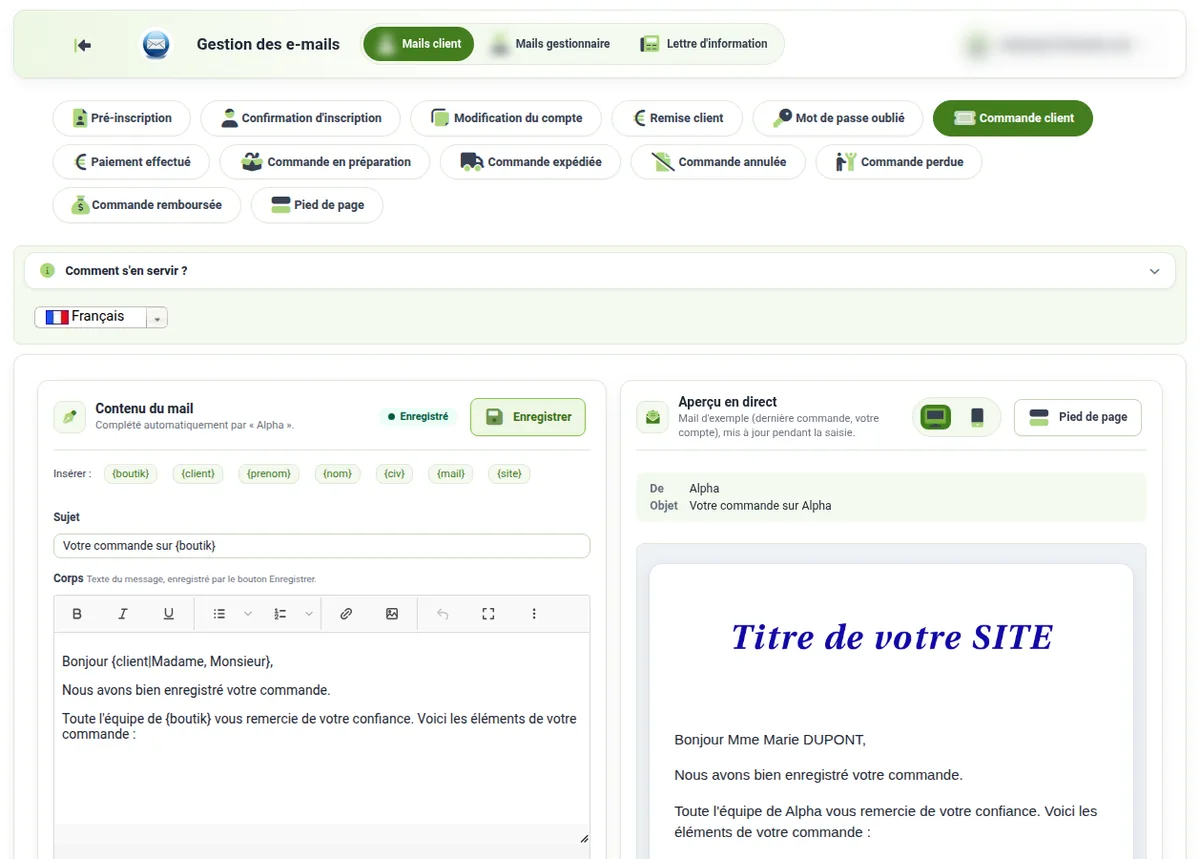
Votre boutique envoie automatiquement des e-mails à vos clients à chaque étape importante.

Quels e-mails sont envoyés automatiquement à mes clients – capture d’écran

Les e-mails clients

  • Compte : pré-inscription, confirmation d’inscription, modification du compte, mot de passe oublié, remise accordée ;
  • commande : commande enregistrée, paiement effectué, commande en préparation, commande expédiée ;
  • incidents : commande annulée, perdue ou remboursée.

Vous-même recevez un e-mail à chaque nouvelle commande.

Les personnaliser

Ouvrez le menu « Mails ». Pour chaque e-mail, vous modifiez le sujet, l’image en haut, le texte et le pied de page, dans chaque langue, puis vous cliquez sur « Enregistrer ».

Testez vos e-mails en passant une commande sur votre site de test, puis publiez vos textes.

À lire aussi : Comment envoyer une lettre d’information à mes clients ?, Comment sont créées les factures de mes clients ?, Comment suivre les commandes ?.

2026-10-17 17:17
eric

Comment accepter le paiement par carte bancaire ?

Le paiement par carte bancaire passe par Stripe. Vous pouvez aussi proposer PayPal.

Comment accepter le paiement par carte bancaire – capture d’écran

Mise en place

  1. Créez votre compte chez Stripe (ou PayPal) ;
  2. dans le menu « Options », onglet « Moyens de paiement », activez Stripe et cliquez sur « Configurer » ;
  3. renseignez vos clés « En test » et « En production », fournies par Stripe ;
  4. passez une commande sur votre site de test : aucune somme n’est débitée ;
  5. publiez vos options.

Sécurité

Les données de carte sont saisies chez Stripe : elles ne passent jamais par votre boutique. Le paiement est vérifié au retour du client, puis la facture est créée et envoyée automatiquement.

Frais

123ventes ne prend aucune commission : seuls les frais de Stripe ou de PayPal s’appliquent. Le virement et le chèque restent possibles, sans frais.

À lire aussi : Quels modes de paiement sont disponibles ?, Comment sont créées les factures de mes clients ?, 123ventes prend-il une commission sur mes ventes ?.

2026-10-17 17:17
eric

Comment faire des devis en ligne avec ma boutique ?

Nouveau : votre boutique 123ventes sait maintenant recevoir des demandes de devis, préparer vos devis et les faire accepter en ligne. Plus besoin d’un logiciel de devis à côté.

Vos clients demandent un devis

  • sans créer de compte : le bouton « Demander un devis » ouvre un petit assistant en 4 étapes : le projet (nouveau projet, rénovation, dépannage, entretien), le besoin, le délai, le budget et la commune, puis les coordonnées. Vous êtes prévenu aussitôt ;
  • pour des articles du catalogue : un client connecté demande un devis pour un ou plusieurs articles, ou pour tout son panier. Pratique pour les grosses quantités, les professionnels ou les articles à personnaliser. Il retrouve ses devis dans « Mes devis ».

Vous faites le devis en quelques minutes

Ouvrez le menu « Devis » de votre gestionnaire. Ajoutez des articles du catalogue (prix et TVA repris tout seuls) et des lignes libres pour la main-d’œuvre, le déplacement ou une fourniture. Vous pouvez ajouter une remise, des frais de port, un délai, le mode de paiement prévu et une date de validité. Les totaux HT, la TVA et le TTC se calculent pendant que vous tapez. Les notes internes ne sont jamais vues par le client.

Envoyé en PDF, accepté en ligne

Le devis part en PDF numéroté, avec votre SIRET et votre numéro de TVA. Le client ouvre le lien reçu par e-mail, coche « Bon pour accord » et tape son nom : la date, l’heure, son nom et son adresse IP sont enregistrés et imprimés sur le PDF. Il peut aussi le refuser et dire pourquoi. Il vous a dit oui au téléphone ? Marquez le devis « Accepté hors ligne ».

Après le oui

Vous vendez des objets : le devis accepté devient une commande en attente de paiement. Vous faites des travaux : vous fixez la date d’intervention, puis vous marquez le chantier réalisé et facturé. La liste des devis montre l’état de chacun (reçu, envoyé, accepté, refusé, expiré, planifié, réalisé, facturé) et vous signale ceux qui expirent bientôt.

Combien ça coûte ?

Rien de plus : le devis en ligne est compris dans l’abonnement, sans commission sur les devis acceptés. Et vous ne payez que lorsque vous vendez : l’abonnement démarre à votre première commande.

En savoir plus : le devis en ligne pour les artisans.

2026-10-26 18:09
eric

🚚 Gestion des Livraisons

Aller à la catégorie

Comment configurer les modes de livraison ?

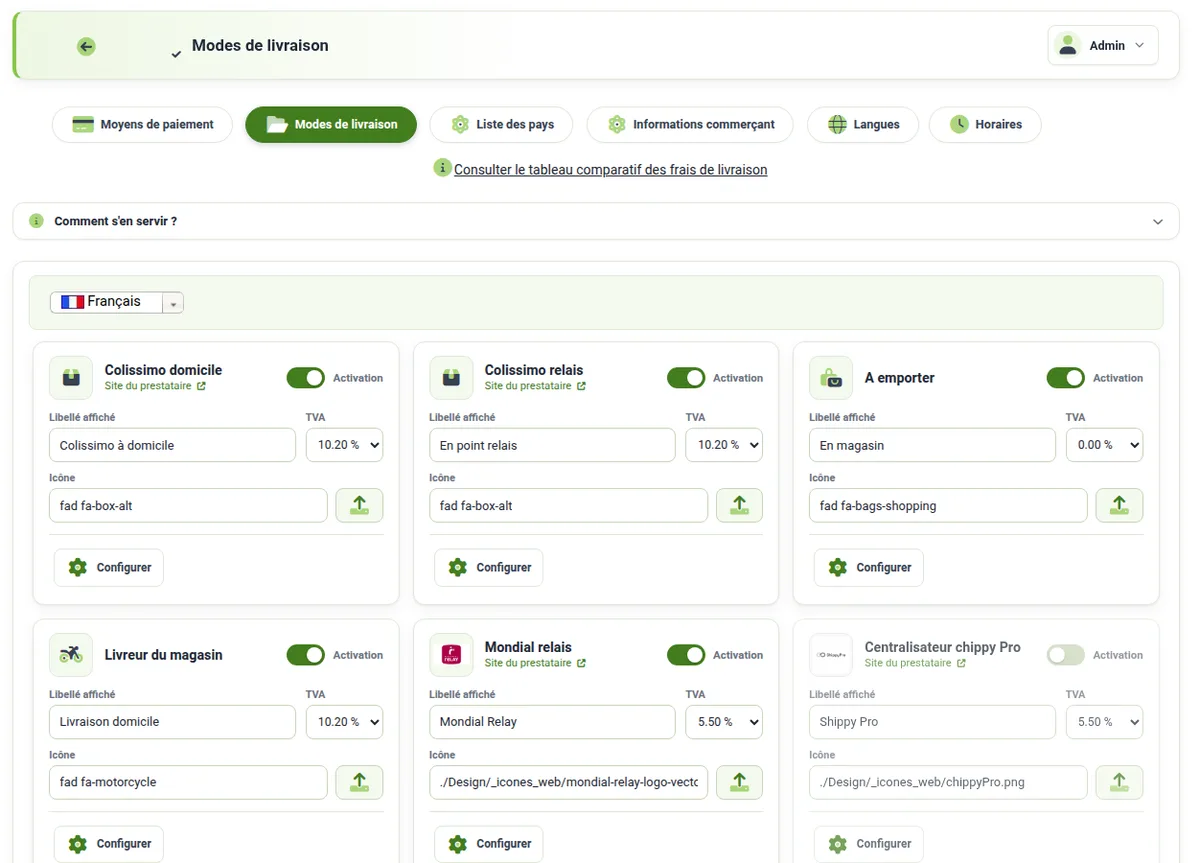
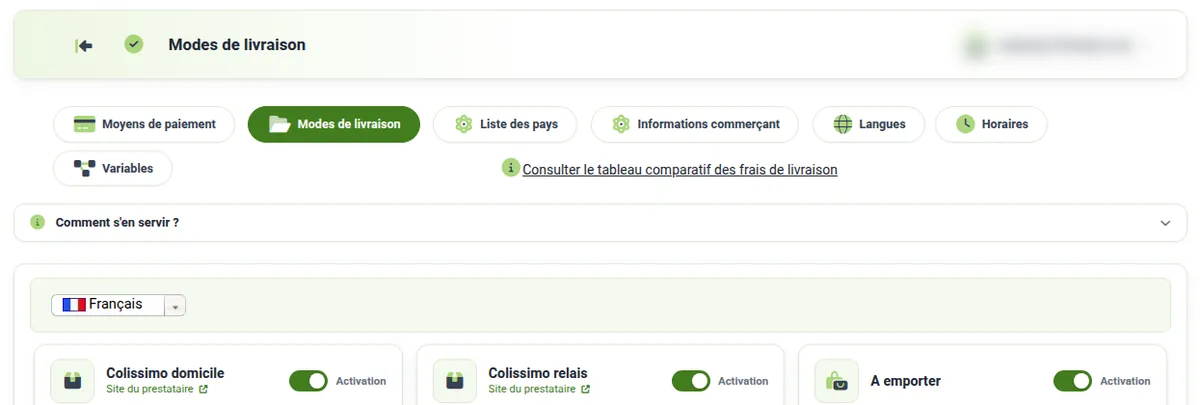
Ouvrez le menu « Options » et choisissez l’onglet « Modes de livraison » :

Comment configurer les modes de livraison – capture d’écran

Consultez la fiche comparative des modes de livraison pour vérifier vos coûts :

Comment configurer les modes de livraison – capture d’écran 2

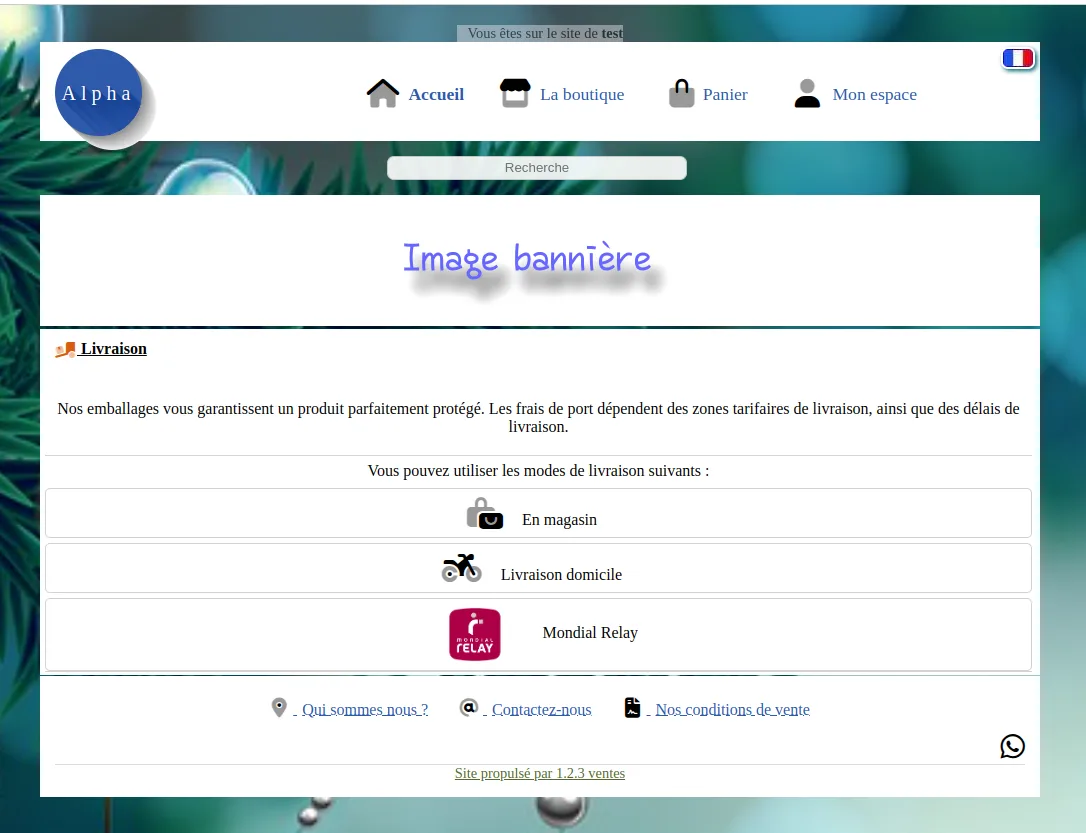
Activez les modes de livraison que vous souhaitez proposer à vos clients avec l’interrupteur correspondant. Vous pouvez modifier le libellé et l’icône. Ils apparaissent alors dans votre boutique, à l’étape Panier / Livraison :

Comment configurer les modes de livraison – capture d’écran 3

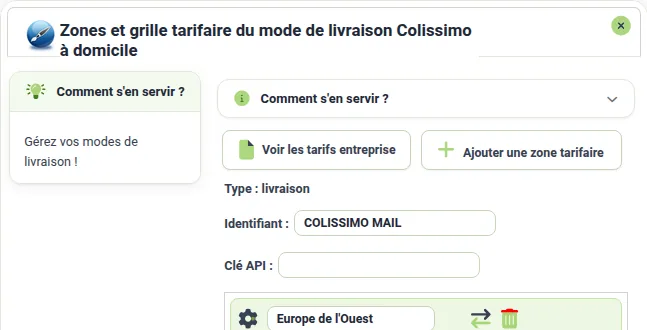
Pour chaque mode de livraison activé, cliquez sur « Configurer » pour renseigner votre compte si nécessaire. Certains modes n’ont pas besoin de compte, d’autres oui. Pour créer un compte chez un transporteur, suivez le lien proposé :

Comment configurer les modes de livraison – capture d’écran 4

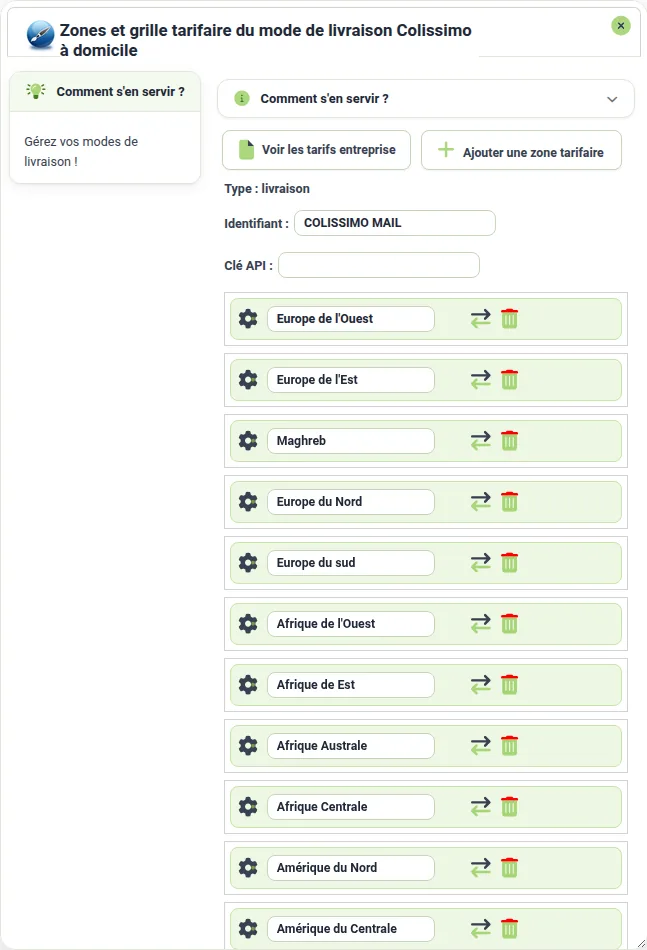
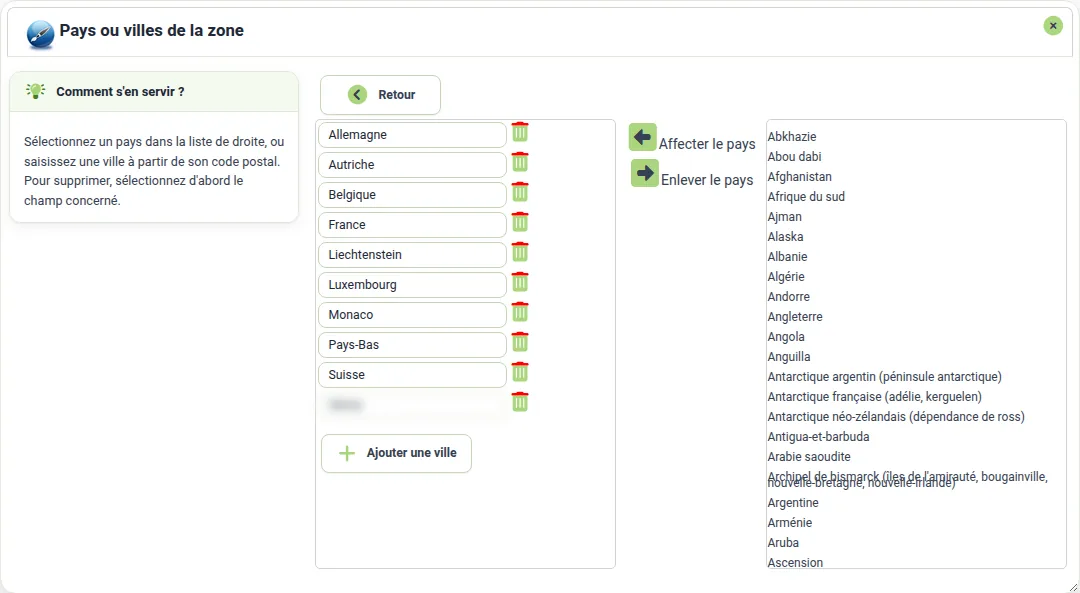
Exemple avec Colissimo : vous pouvez choisir les zones de livraison. Un ensemble de zones est déjà prédéfini :

Comment configurer les modes de livraison – capture d’écran 5

À chaque zone, vous associez les pays concernés. Vous regroupez ainsi les tarifs par distance ou selon les frais de douane, par exemple.

Comment configurer les modes de livraison – capture d’écran 6

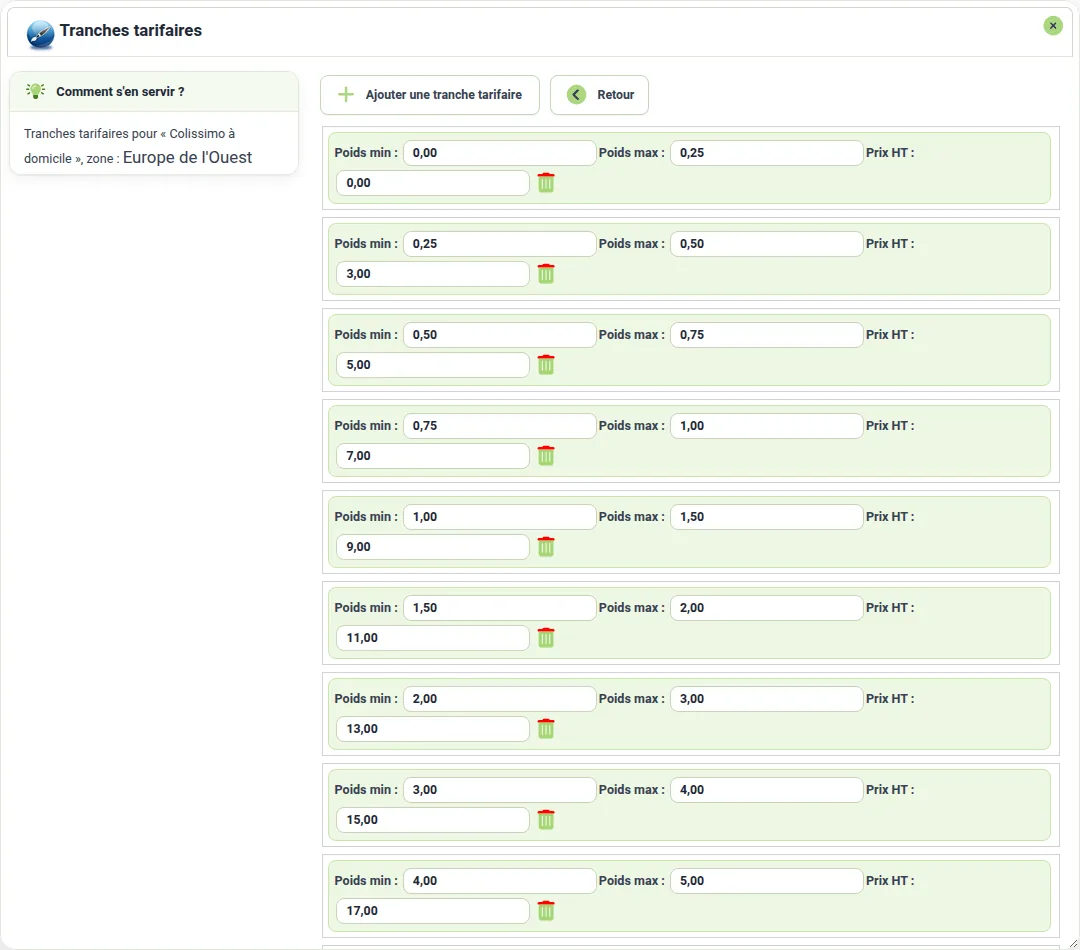
Pour chaque zone, indiquez ensuite vos tarifs par tranche de poids. Pour offrir la livraison à partir d’un montant d’achat, utilisez le moteur de règles du menu « Commandes ».

À lire aussi : Quels transporteurs sont disponibles ?, Comment gérer les frais d’expédition ?, Comment mettre des articles en promotion et offrir la livraison ?.

2026-10-17 17:17
eric

Quels transporteurs sont disponibles ?

Vous pouvez proposer à vos clients Colissimo, Mondial Relay, DPD, plusieurs transporteurs réunis grâce à ShippyPro, mais aussi le retrait sur place et la livraison par vos soins. Vous activez ceux qui vous conviennent dans le menu « Options », onglet « Modes de livraison ».

Quels transporteurs sont disponibles – capture d’écran

Les modes disponibles

  • Colissimo, à domicile ou en point retrait.
  • Mondial Relay, en point relais : votre client choisit son point sur une carte.
  • DPD.
  • ShippyPro, qui regroupe dans un seul compte de nombreux transporteurs, dont Chronopost, DHL et UPS.
  • Le retrait en magasin ou à l’atelier, sans frais de livraison.
  • Le drive, pour que vos clients récupèrent leur commande sans descendre de voiture.
  • Le livreur du magasin : vous livrez vous-même, autour de chez vous.

Pour chacun, cliquez sur « Configurer » pour renseigner votre compte et vos tarifs.

Les frais de port

Ils sont calculés par tranche de poids et par zone de pays, à partir du poids indiqué sur chaque fiche produit. Vous pouvez aussi décider de ne livrer qu’en France. Et pour offrir la livraison, utilisez les règles de promotion : par exemple au-delà d’un certain montant ou d’un certain nombre d’articles.

Comment choisir ?

  • Le point relais coûte souvent moins cher à vos clients.
  • La livraison à domicile est plus confortable pour les colis lourds.
  • Le retrait sur place est idéal si vous avez une boutique ou un atelier, et c’est l’occasion de rencontrer vos clients.
  • Le livreur du magasin convient bien aux produits frais ou fragiles, livrés près de chez vous.

Proposer deux ou trois modes suffit en général : trop de choix finit par faire hésiter.

Vous avez besoin d’un autre transporteur ? Écrivez-nous, nous regardons ensemble ce qui est possible.

Plus de détails sur les modes de livraison.

2026-10-17 17:17
eric

Comment gérer les frais d’expédition ?

Les frais d’expédition dépendent de la distance, du poids, du délai de transport et du type d’emballage. Vous les configurez dans le menu « Options », onglet « Modes de livraison », bouton « Configurer » : définissez un tarif pour chaque zone et chaque tranche de poids.

Comment gérer les frais d’expédition – capture d’écran

Comment le prix est calculé

  1. Le poids de la commande est la somme des poids des articles : renseignez bien le poids de chaque article ;
  2. la zone dépend du pays de livraison de votre client ;
  3. le tarif de la tranche de poids correspondante s’affiche dans le panier.

Offrir la livraison

Dans le menu « Commandes », moteur de règles : associez la condition « Montant commande » à l’avantage « Livraison offerte ». Par exemple : livraison offerte dès 50 € d’achat.

Le retrait en magasin est toujours sans frais.

À lire aussi : Comment configurer les modes de livraison ?, Comment mettre des articles en promotion et offrir la livraison ?, Quels transporteurs sont disponibles ?.

2026-10-17 17:17
eric

📢 Marketing et Promotions

Aller à la catégorie

Comment gérer les clients et la fidélisation ?

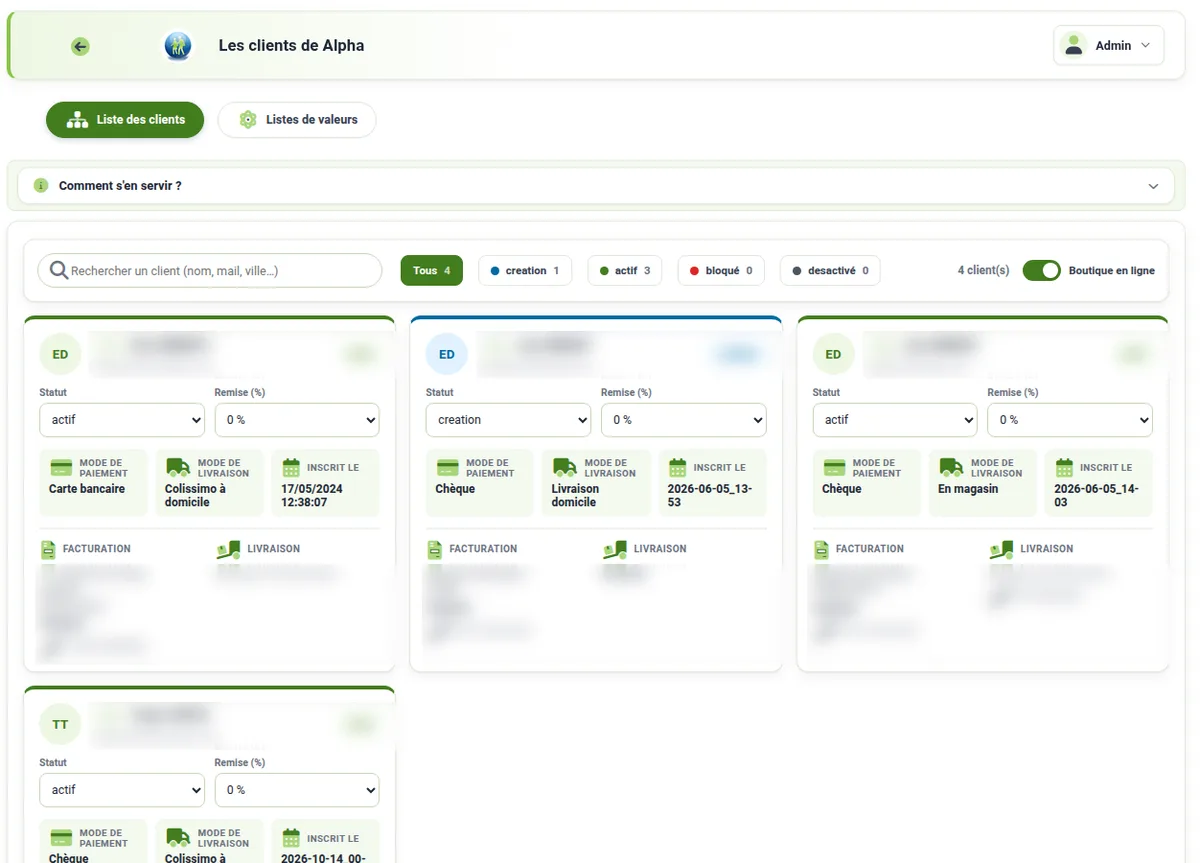
Dans le gestionnaire, ouvrez le menu « Clients », « Liste des clients ». Vous y retrouvez chaque client, ses adresses et sa date d’inscription, avec une recherche par nom, e-mail ou ville.

Accorder une remise

Indiquez une remise en pourcentage pour le client de votre choix : il en est prévenu par e-mail.

Comment gérer les clients et la fidélisation – capture d’écran

Communiquer avec vos clients

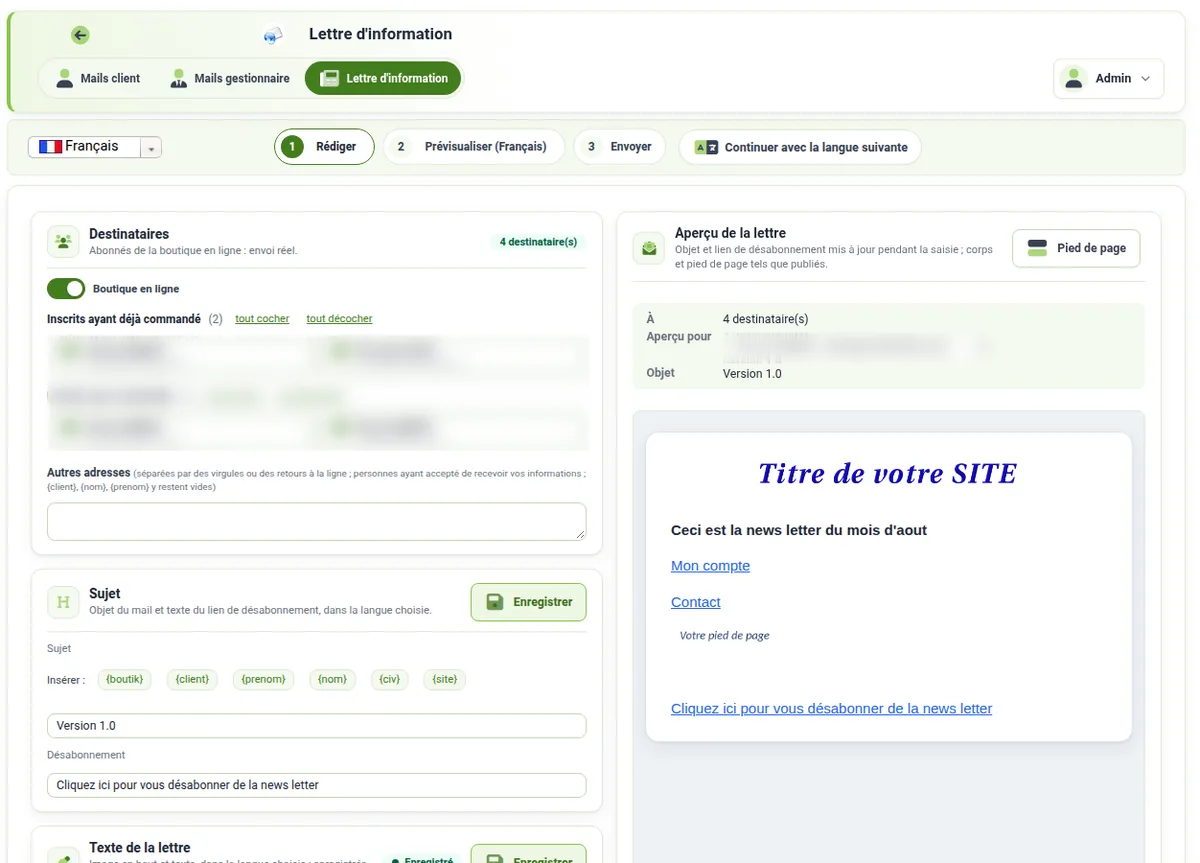
Envoyez une lettre d’information depuis le menu « Mails », « Lettre d’information » :

Comment gérer les clients et la fidélisation – capture d’écran 2

Fidéliser

Le moteur de règles du menu « Commandes » récompense vos clients fidèles : remise à partir d’un nombre de commandes, points offerts, article offert, livraison offerte.

À lire aussi : Comment mettre des articles en promotion et offrir la livraison ?, Comment envoyer une lettre d’information à mes clients ?, Quels e-mails sont envoyés automatiquement à mes clients ?.

2026-10-14 13:29
eric

Comment mettre des articles en promotion et offrir la livraison ?

123ventes vous propose trois outils pour vos promotions.

Comment mettre des articles en promotion et offrir la livraison – capture d’écran

1. La promotion sur un article

Dans la fiche article, indiquez un montant de promotion : il est déduit du prix et le prix barré s’affiche dans votre boutique.

2. La remise par client

Dans le menu « Clients », accordez une remise en pourcentage à un client : il en est prévenu par e-mail.

3. Le moteur de règles

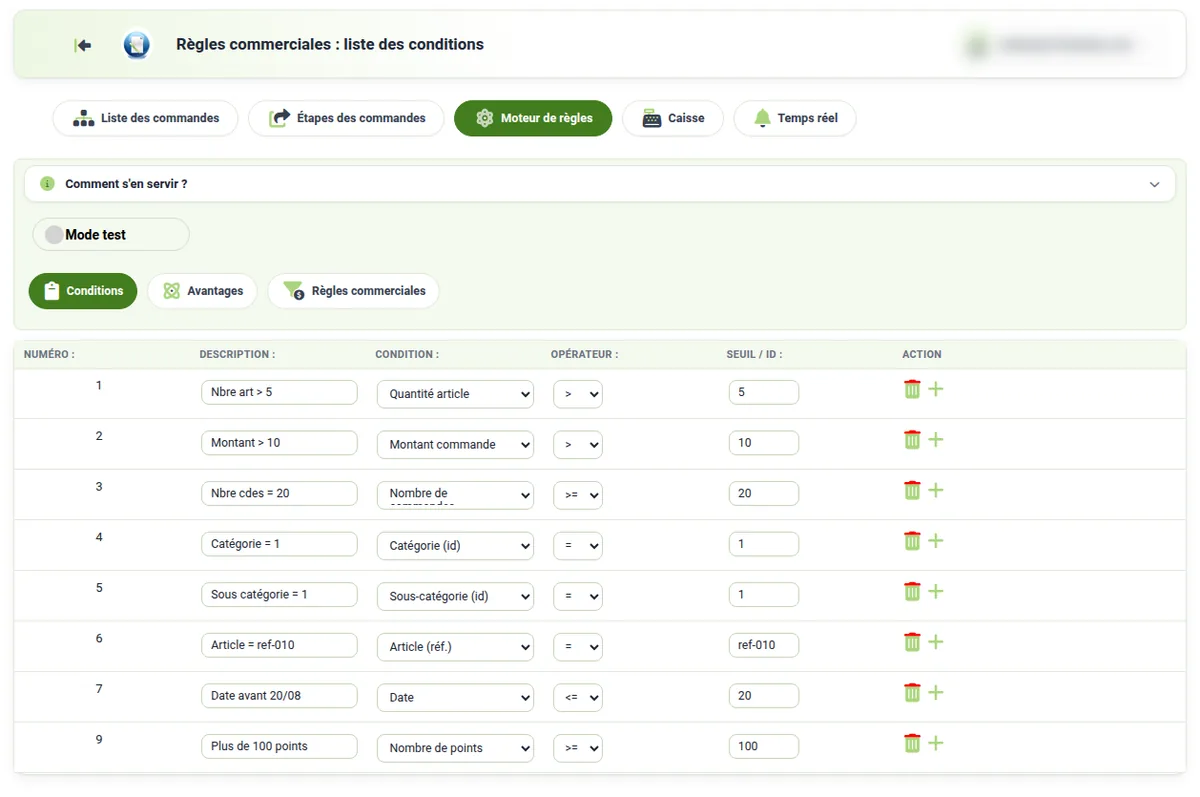
Dans le menu « Commandes », « Moteur de règles », combinez :

  • des conditions : quantité, montant de la commande, nombre de commandes, catégorie, article, date, points ;
  • des avantages : livraison offerte, remise en pourcentage, article offert, points offerts.

Exemple : « Montant commande » supérieur à 50 € et « Livraison offerte ».

Bon à savoir

Les réductions ne se cumulent pas : une seule règle s’applique, par ordre de priorité. Les codes promo à saisir ne sont pas encore proposés.

À lire aussi : Comment gérer les frais d’expédition ?, Comment gérer les clients et la fidélisation ?, Comment envoyer une lettre d’information à mes clients ?.

2026-10-29 11:49
eric

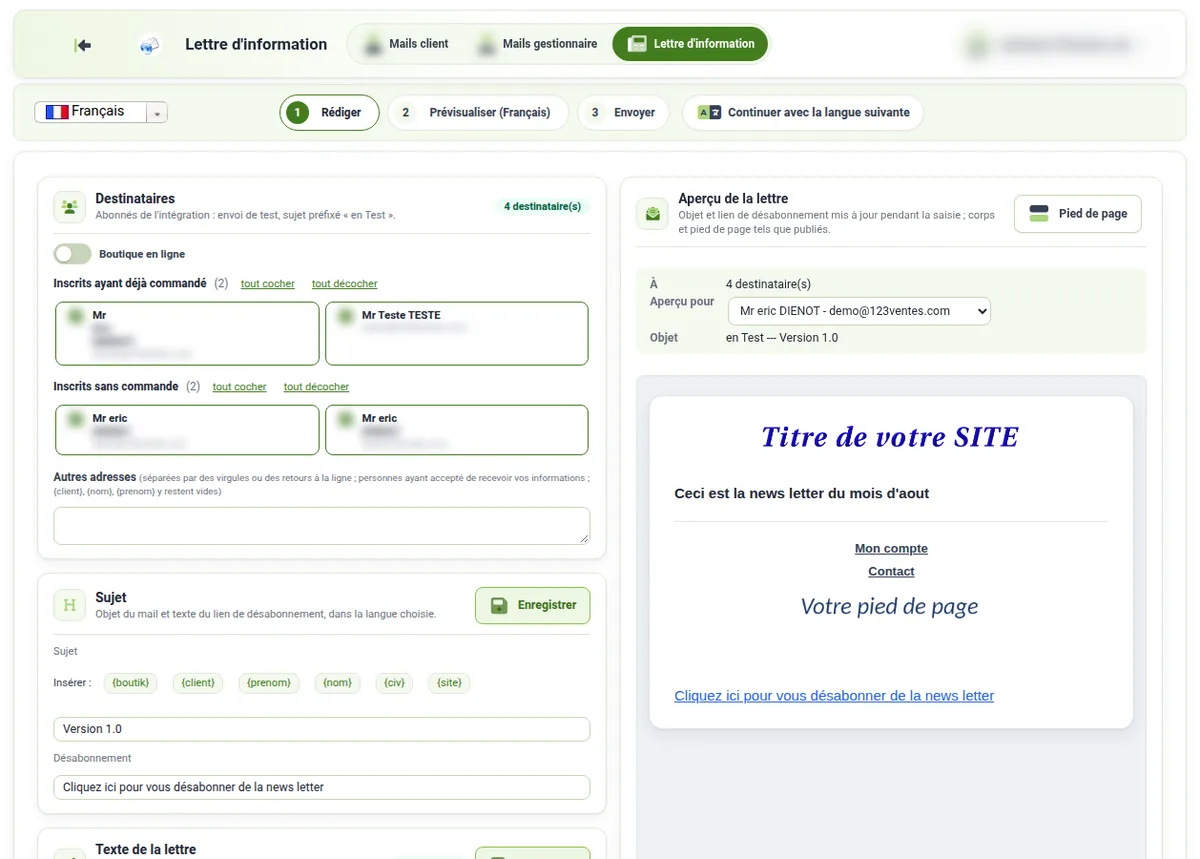
Comment envoyer une lettre d’information à mes clients ?

Ouvrez le menu « Mails », « Lettre d’information ». L’envoi se fait en trois étapes, pour chaque langue de votre boutique :

Comment envoyer une lettre d’information à mes clients – capture d’écran

  1. Rédiger : le sujet et le contenu, avec texte et images ;
  2. Prévisualiser : vérifiez le rendu ;
  3. Envoyer : à vos abonnés.

Tester avant d’envoyer

Tant que l’interrupteur « Boutique en ligne » est désactivé, l’envoi est un test. Activez-le pour envoyer la lettre à vos vrais abonnés.

Conseils

  • Un sujet court et précis ;
  • une seule idée principale par lettre : une nouveauté, une promotion, un évènement ;
  • un envoi régulier mais pas trop fréquent.

Chaque lettre contient un lien de désabonnement, comme l’exige la loi.

À lire aussi : Comment mettre des articles en promotion et offrir la livraison ?, Comment gérer les clients et la fidélisation ?, Quels e-mails sont envoyés automatiquement à mes clients ?.

2026-10-17 17:17
eric

📊 Analyse et Statistiques

Aller à la catégorie

Quels outils d’analyse sont disponibles ?

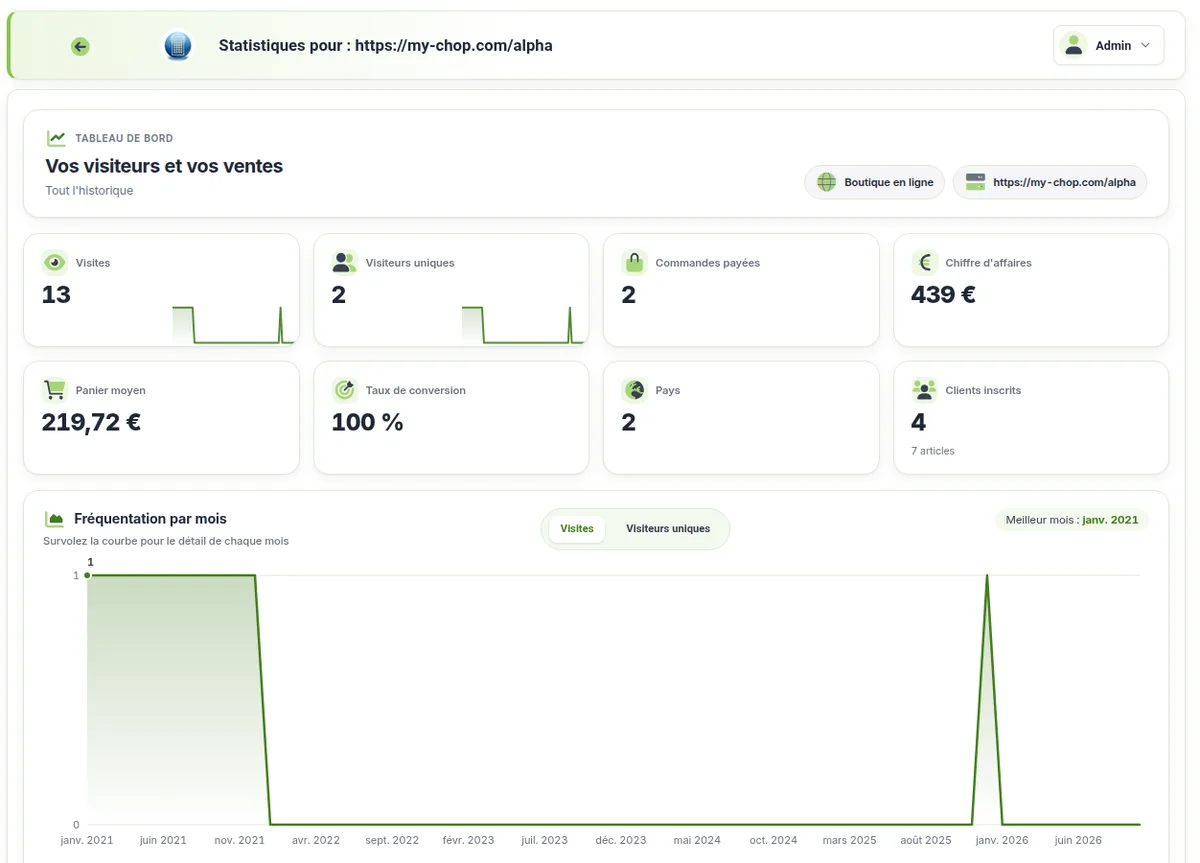
Vous bénéficiez de statistiques sur l’ensemble de vos pages, dans le menu « Statistiques » :

Quels outils d’analyse sont disponibles – capture d’écran

  • visites, visiteurs uniques, commandes payées, chiffre d’affaires, panier moyen, taux de conversion ;
  • comparaison avec l’année précédente ;
  • pages les plus vues, provenance, pays et villes, navigateurs, jours de visite et heures des commandes.

Google Analytics et Tag Manager

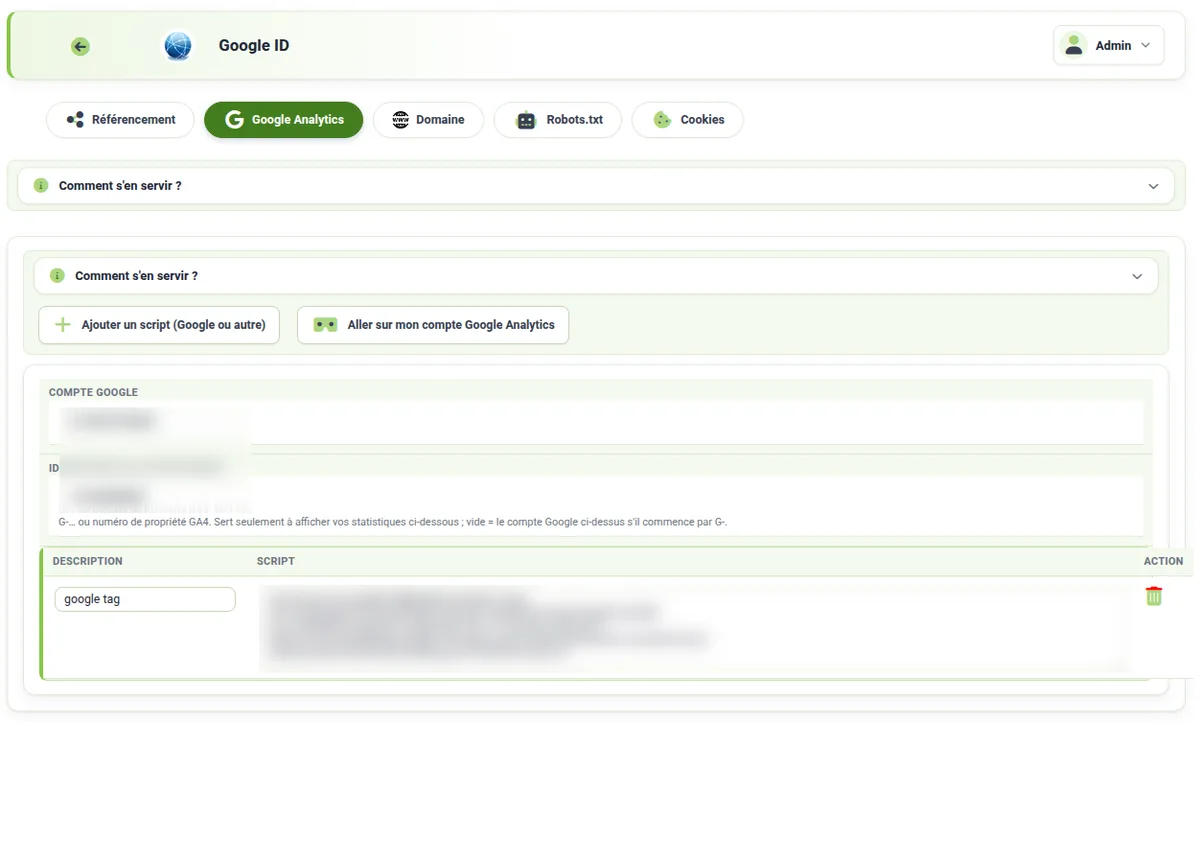
Ouvrez le menu « Référencement », onglet « Google Analytics », et saisissez votre identifiant G-… (Google Analytics 4) ou GTM-… (Tag Manager) :

Quels outils d’analyse sont disponibles – capture d’écran 2

Vous pouvez aussi coller ici les scripts de Google ou d’autres fournisseurs :

Quels outils d’analyse sont disponibles – capture d’écran 3

Publiez ensuite vos options pour activer le suivi sur votre boutique en ligne.

À lire aussi : Comment comparer mes ventes avec l’année précédente ?, Comment suivre mes ventes en temps réel ?.

2026-10-14 13:29
eric

Comment suivre mes ventes en temps réel ?

Trois façons d’être prévenu d’une nouvelle commande :

  • dans le gestionnaire : un message vous avertit en ouvrant le menu « Commandes » ;
  • par e-mail : chaque gestionnaire reçoit un e-mail à chaque commande ;
  • par SMS : ouvrez « Mon compte » et choisissez « Recevoir des SMS ».

Comment suivre mes ventes en temps réel – capture d’écran

Choisissez l’option qui vous convient : un forfait de SMS est proposé, et vous indiquez pour chaque gestionnaire s’il reçoit les SMS et sur quel numéro.

Suivre vos ventes dans la durée

Le menu « Statistiques » présente votre chiffre d’affaires, vos commandes et votre panier moyen, comparés à l’année précédente.

À lire aussi : Comment suivre les commandes ?, Comment comparer mes ventes avec l’année précédente ?.

2026-10-17 17:17
eric

Comment comparer mes ventes avec l’année précédente ?

Ouvrez le menu « Statistiques » : le tableau de bord « Vos visiteurs et vos ventes » présente l’année choisie.

Comment comparer mes ventes avec l’année précédente – capture d’écran

  • 8 chiffres clés, chacun comparé à l’année précédente sur la même période ;
  • la courbe des visites, avec l’année précédente en pointillés ;
  • le chiffre d’affaires par mois, année choisie et année précédente côte à côte ;
  • les classements : pages, sources, pays, villes, navigateurs ;
  • les jours et heures de vos commandes.

Changez d’année avec les pastilles en haut de l’écran ; « Voir les données » affiche les chiffres en tableau.

2026-10-17 17:17
eric

🧭 Utilisation Facile

Aller à la catégorie

Le CMS est-il accessible aux débutants ?

Le CMS 123ventes est spécialement conçu pour les débutants.

Le CMS est-il accessible aux débutants – capture d’écran

  • Aucune ligne de code n’est nécessaire ;
  • des modèles prêts à l’emploi : agencements, pages d’accueil, thèmes de couleurs ;
  • un assistant vous guide pas à pas, et une aide est disponible sur chaque écran ;
  • un site de test : vous essayez tout, commandes comprises, avant d’ouvrir votre boutique ;
  • des tutoriels pour chaque grande étape, sur le site 123ventes.com ;
  • 1 h 30 d’accompagnement offert, en visio ou par téléphone.

Par où commencer ?

  1. Renseignez vos informations commerçant ;
  2. ajoutez quelques produits ;
  3. activez un moyen de paiement et un mode de livraison ;
  4. choisissez votre design ;
  5. testez une commande, puis publiez.

À lire aussi : Comment créer ma boutique en ligne ?, Quels tutoriels et aides sont disponibles ?, Comment tester des fonctionnalités avant de les publier ?.

2026-10-17 17:17
eric

Quels tutoriels et aides sont disponibles ?

Avec votre boutique, vous bénéficiez de 1 h 30 d’accompagnement offert, en visio ou par téléphone.

Les ressources

  • Les tutoriels : https://www.123ventes.com/aide ;
  • l’aide intégrée : chaque écran du gestionnaire propose une carte « Comment s’en servir ? » ;
  • cette FAQ, en cinq langues.

Nous contacter

Vous rencontrez une difficulté ou voulez signaler un problème ? Écrivez-nous : support@123ventes.com. Nous répondons tous les jours sauf le dimanche, de 8 h à 19 h, par e-mail, téléphone ou WhatsApp.

Aller plus loin

Au-delà de l’accompagnement offert, des heures d’accompagnement, de référencement ou de saisie du catalogue peuvent être commandées.

À lire aussi : Le CMS est-il accessible aux débutants ?, Comment créer ma boutique en ligne ?.

2026-10-14 13:29
eric

Comment gérer facilement mon interface ?

Votre interface se veut simple et concise malgré la richesse des informations.

Gardez à l’esprit les grands axes de votre boutique :

  • gestion des clients : suivi, remises… ;
  • gestion des commandes : suivi, règles commerciales… ;
  • gestion du catalogue : catégories, articles, stocks, prix, notices… ;
  • gestion des informations : qui sommes-nous, mentions légales, publicités… ;
  • gestion du design : modèle, graphisme, page d’accueil, titre, logo, agencement…

Le menu de votre compte, en haut à droite, vous permet aussi de choisir vos profils : « Gestionnaire », « WebMaster » ou « Expert ». Le menu et les boutons affichés suivent les profils cochés :

Comment gérer facilement mon interface – capture d’écran

2026-10-17 17:17
eric

🔍 Référencement et SEO

Aller à la catégorie

Comment optimiser mon site pour Google ?

Commencez par donner à chaque page un titre et une description soignés, dans le menu « Référencement » de votre gestionnaire, pour chaque langue de votre boutique. Ajoutez des fiches produits complètes et un peu de patience : Google ne se presse jamais, mais il récompense le travail régulier.

Comment optimiser mon site pour Google – capture d’écran

Les bons réflexes

  • Le titre : environ 60 caractères, avec les mots que vos clients tapent vraiment. « Bols en grès faits main à Pau » vaut mieux que « Accueil ».
  • La description : autour de 150 caractères, qui donnent envie de cliquer.
  • Des fiches produits complètes : une description longue rédigée par vous, les caractéristiques, des photos bien nommées. Un texte copié chez le fournisseur se retrouve sur des dizaines de sites, et Google le sait.
  • Des catégories décrites : quelques phrases utiles en tête de chaque catégorie.
  • Votre propre nom de domaine, plus facile à retenir et à communiquer.
  • Google Search Console : déclarez-y votre boutique pour voir sur quelles recherches elle apparaît.
  • Des liens vers votre boutique : votre fiche Google, vos réseaux sociaux, les sites de votre ville ou de votre métier.

Ce que 123Ventes fait pour vous

  • Le plan du site (sitemap) est produit automatiquement.
  • Le fichier robots.txt est prêt, et vous pouvez le modifier depuis le menu « Référencement ».
  • Vos produits sont décrits aux moteurs de recherche par des données structurées : nom, prix, disponibilité.
  • La boutique s’adapte aux téléphones, ce que Google regarde de près.

Vous débutez ? Lisez notre guide du référencement pour débutants, puis les outils de référencement de la boutique.

À lire aussi : Quels outils SEO sont intégrés ?, Comment optimiser les images pour le référencement ?.

2026-10-15 21:09
eric

Quels outils SEO sont intégrés ?

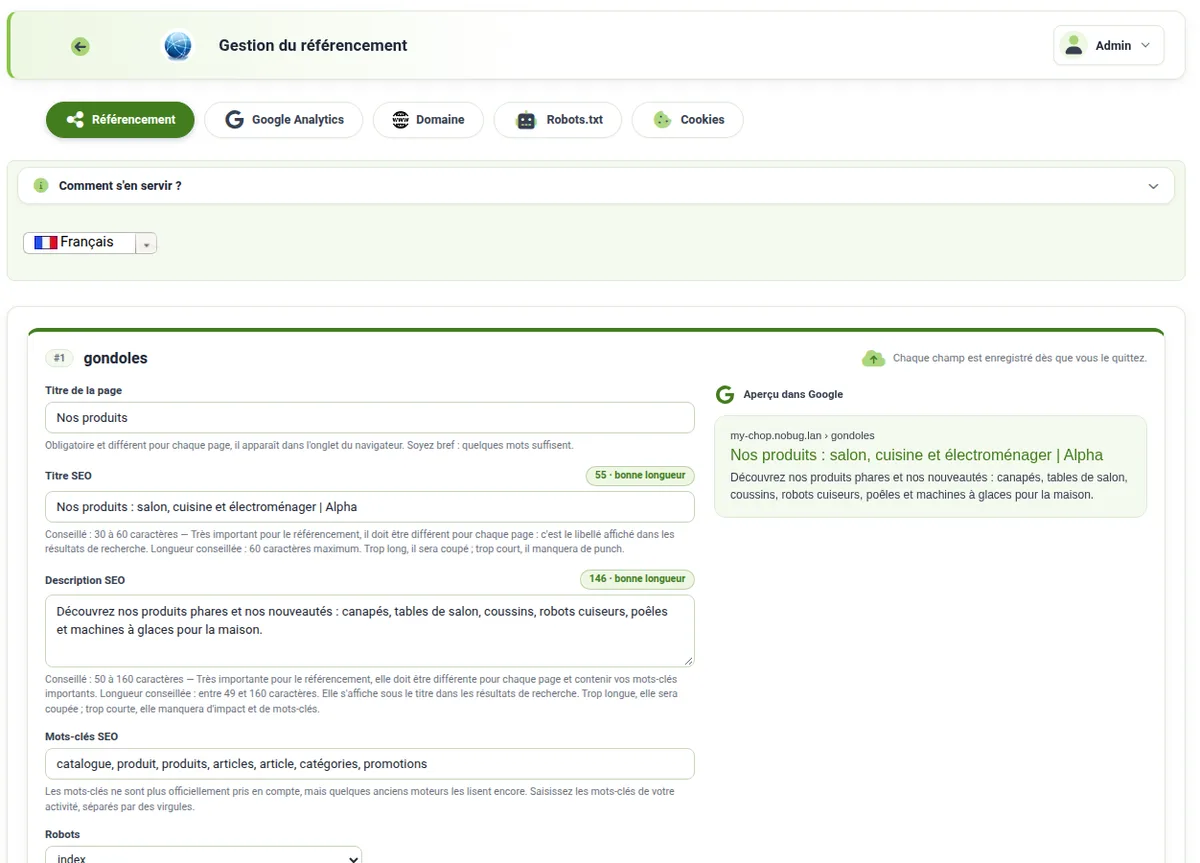
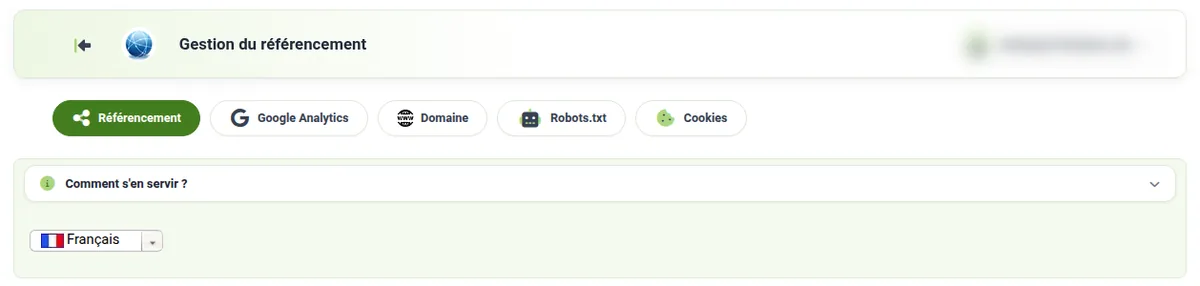
Le menu « Référencement » du gestionnaire regroupe vos outils SEO :

Quels outils SEO sont intégrés – capture d’écran

  • Référencement : titre SEO et description de chaque page, langue par langue, avec les longueurs conseillées ;
  • Google Analytics : votre identifiant Google Analytics 4 ou Tag Manager, et d’autres scripts si besoin ;
  • Domaine : votre propre nom de domaine, à acquérir ou à transférer ;
  • Robots.txt : ce que les moteurs de recherche peuvent explorer.

Automatique

Chaque boutique produit aussi automatiquement :

  • son plan du site (sitemap), avec les pages, les catégories et les produits actifs ;
  • les données structurées lues par Google : produits, prix, livraison, retours, fil d’Ariane ;
  • les liens entre les versions linguistiques de chaque page ;
  • un fichier llms.txt pour les assistants d’intelligence artificielle.

À lire aussi : Comment optimiser mon site pour Google ?, Comment modifier le fichier robots.txt de ma boutique ?, Comment créer des balises meta optimisées ?.

2026-10-17 17:17
eric

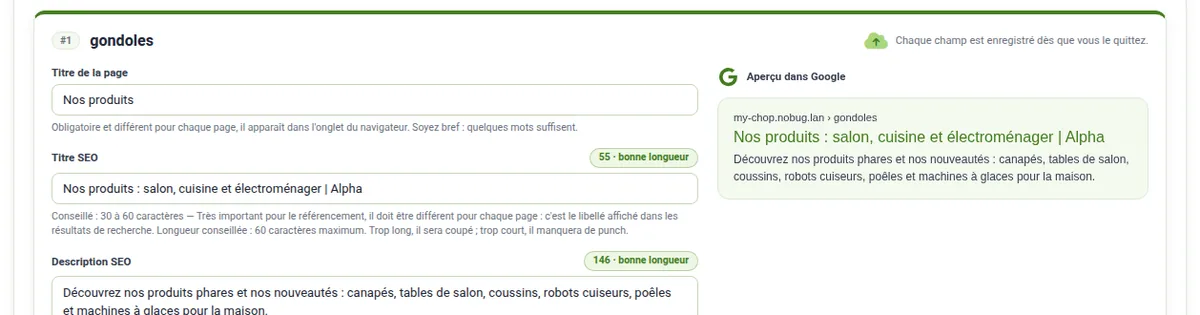
Comment créer des balises meta optimisées ?

Les balises meta indiquent aux moteurs de recherche le contenu de vos pages. Voici comment les optimiser.

Comment créer des balises meta optimisées – capture d’écran

1. Les principales balises

  • Title (titre) : le titre de la page, affiché dans les résultats de recherche et dans l’onglet du navigateur. Il annonce le sujet principal de la page.
  • Description : un court résumé affiché sous le titre dans les résultats de recherche. Il donne envie de cliquer.
  • Autres balises utiles :
    • Robots : indique aux moteurs s’ils peuvent explorer et indexer la page (par exemple « index, follow » ou « noindex, nofollow ») ;
    • Canonical : indique la version de référence d’une page en cas de contenu dupliqué ;
    • Viewport : règle l’affichage sur mobile.

2. Optimiser le titre

  • Longueur : 50 à 60 caractères, pour qu’il ne soit pas tronqué.
  • Mots-clés : placez vos mots-clés principaux au début.
  • Unicité : un titre différent et pertinent pour chaque page.
  • Clarté : décrivez précisément le contenu de la page.

3. Optimiser la description

  • Longueur : 150 à 160 caractères.
  • Mots-clés : intégrez-les de manière naturelle.
  • Appel à l’action : incitez à cliquer (« Découvrez », « En savoir plus »…).
  • Pertinence : résumez la page de façon précise et attrayante.

4. Conseils supplémentaires

  • Mots-clés de longue traîne : plus précis, ils attirent un trafic plus qualifié.
  • Pensez à vos visiteurs : utilisez les mots qu’ils tapent dans leurs recherches.
  • Mesurez : suivez les résultats de vos balises et ajustez-les si nécessaire.

Outils utiles

  • Google Search Console : pour analyser les performances de vos pages dans les résultats de recherche.
  • Outils d’analyse SEO (SEMrush, par exemple) : pour vous aider à améliorer vos balises.

Dans 123ventes, vous saisissez titres et descriptions dans le menu « Référencement », pour chaque langue.

2026-10-17 17:17
eric

Comment optimiser les images pour le référencement ?

Des images bien préparées améliorent la visibilité de votre site dans les résultats de recherche. Voici les bonnes pratiques.

1. Bien nommer les fichiers

  • Des noms descriptifs : plutôt que « IMG_1234.jpg », utilisez un nom clair qui reprend vos mots-clés, par exemple « chat-persan-jouant-balle.jpg ».
  • Des tirets entre les mots : les moteurs de recherche les lisent comme des espaces.

2. Soigner le texte alternatif (ALT)

  • Décrire précisément l’image : ce texte s’affiche si l’image ne se charge pas et aide les moteurs de recherche à la comprendre.
  • Des mots-clés pertinents, intégrés naturellement.
  • Rester concis : évitez les phrases trop longues.

3. Choisir le bon format

  • JPEG : photos et images très colorées.
  • PNG : images à fond transparent, logos, graphiques.
  • WebP : format moderne, mieux compressé à qualité égale, de plus en plus recommandé par Google.

4. Compresser les images

  • Des fichiers plus légers chargent plus vite.
  • Des outils de compression, gratuits ou payants, réduisent le poids sans trop perdre en qualité.
  • Trouvez le bon équilibre entre poids et qualité.

5. Bien dimensionner les images

  • À la taille d’affichage : redimensionnez vos images à la taille exacte où elles apparaissent.
  • Pas de redimensionnement par le navigateur : il ralentit le chargement des pages.

6. Un plan du site pour les images

  • Un sitemap d’images aide les moteurs de recherche à trouver et indexer toutes vos images.

7. Mettre les images en contexte

  • Près du texte qui en parle : les moteurs tiennent compte du contexte.
  • Avec une légende, qui apporte un contexte supplémentaire.

8. Penser au mobile

  • Des images adaptatives, qui s’ajustent à la taille de l’écran.
  • Une compression soignée : les connexions mobiles sont souvent plus lentes.

2026-10-13 09:04
eric

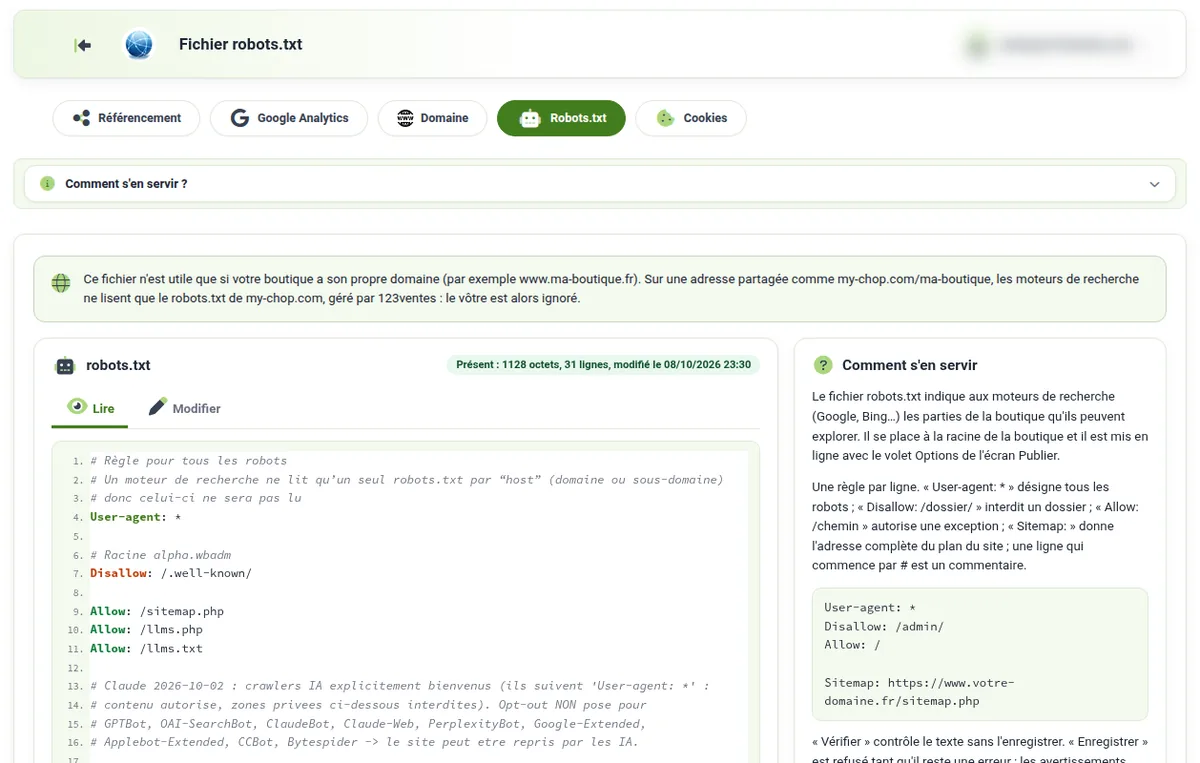
Comment modifier le fichier robots.txt de ma boutique ?

Ouvrez le menu « Référencement », onglet « Robots.txt ».

Comment modifier le fichier robots.txt de ma boutique – capture d’écran

  • Lire : le fichier actuel, ligne par ligne ;
  • Modifier : changez les règles puis cliquez sur « Vérifier » : les erreurs et les avertissements sont signalés avant l’enregistrement ;
  • Enregistrer, puis publiez le contenu de votre boutique (menu « Publier ») pour mettre le fichier en ligne.

Ce réglage n’est utile qu’avec votre propre nom de domaine : à l’adresse 123ventes, le fichier robots.txt est commun à toutes les boutiques.

2026-10-17 17:17
eric

🔒 Sécurité et Maintenance

Aller à la catégorie

Comment protéger mon site contre les cyberattaques ?

Voici comment 123ventes protège votre site, et ce que vous pouvez faire de votre côté.

1. Mises à jour régulières

  • 123ventes maintient à jour tous les logiciels du serveur : système d’exploitation, serveur web et composants. Ces mises à jour contiennent souvent des correctifs de sécurité importants.

2. Mots de passe forts

  • Utilisez des mots de passe longs et complexes, mêlant majuscules, minuscules, chiffres et symboles.

3. Sécurisation du serveur

La plateforme 123ventes dispose :

  • d’un pare-feu qui filtre le trafic entrant et sortant ;
  • d’un certificat SSL/TLS qui chiffre les échanges entre le serveur et vos visiteurs ;
  • d’un hébergement sécurisé ;
  • de Fail2ban, qui bloque les tentatives d’attaque ;
  • d’une protection des dossiers contre la navigation directe ;
  • de requêtes paramétrées contre les injections SQL ;
  • d’un filtrage des saisies contre les attaques XSS ;
  • d’une protection contre les attaques par déni de service (DDoS) ;
  • d’un blocage des robots malveillants.

4. Sauvegardes

  • Vos sauvegardes : vous pouvez sauvegarder votre site et sa base de données depuis le menu « Maintenance ».
  • Sauvegardes automatiques : 123ventes sauvegarde régulièrement votre site et votre base de données.
  • Stockage séparé : les sauvegardes sont conservées dans un emplacement sécurisé, distinct du serveur web.

5. Sécurité du code

  • Bonnes pratiques de développement sécurisé.
  • Audits de sécurité réguliers du code.

6. Sensibilisation

  • Notre équipe est formée aux risques de sécurité et applique des règles claires.

2026-10-13 09:04
eric

Comment mettre à jour mon site sans risque ?

Vous n’avez rien à faire. 123ventes met régulièrement votre site à jour, aussi bien le code que le serveur.

  • Nouvelles fonctions : elles arrivent dans votre gestionnaire sans réinstallation ;
  • correctifs de sécurité : appliqués dès qu’ils sont disponibles ;
  • information : à chaque nouvelle version, vous pouvez recevoir un e-mail.

Votre version est affichée à tout moment dans le menu « Mon compte ».

Vos propres modifications

Pour vos changements de design, de catalogue ou de textes, travaillez sur votre site de test, vérifiez le résultat, puis publiez : votre boutique en ligne ne change qu’au moment de la publication.

À lire aussi : Comment tester des fonctionnalités avant de les publier ?, Comment sauvegarder et restaurer ma boutique ?, Comment protéger mon site contre les cyberattaques ?.

2026-10-14 13:29
eric

Comment mettre ma boutique en maintenance ?

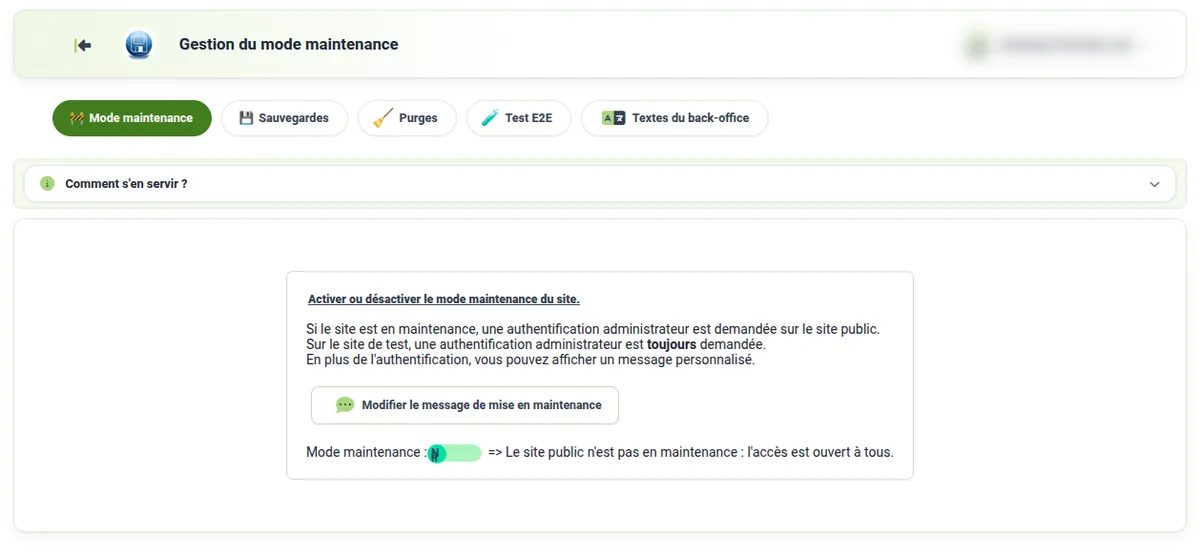
Ouvrez le menu « Maintenance », onglet « Mode maintenance ».

Comment mettre ma boutique en maintenance – capture d’écran

Ce que voient vos visiteurs

Pendant la maintenance, votre boutique en ligne n’est plus accessible au public : seul un administrateur peut y entrer. Vous pouvez afficher un message personnalisé, avec un texte et une image, dans chaque langue : « Modifier le message de mise en maintenance ».

Rouvrir la boutique

Pour sortir de la maintenance, toutes les étapes de démarrage doivent être franchies, et au moins un moyen de paiement et un mode de livraison doivent être configurés en production.

Bon à savoir

  • Votre site de test demande toujours une connexion : il n’est jamais public ;
  • pour des modifications de design ou de catalogue, la maintenance n’est pas nécessaire : travaillez sur le site de test, puis publiez.

À lire aussi : Comment publier mes modifications sur ma boutique en ligne ?, Quelle est la différence entre l’environnement de test et de production ?.

2026-10-17 17:17
eric

Comment sauvegarder et restaurer ma boutique ?

123ventes sauvegarde régulièrement votre boutique pour vous. Vous pouvez aussi faire vos propres sauvegardes.

Comment sauvegarder et restaurer ma boutique – capture d’écran

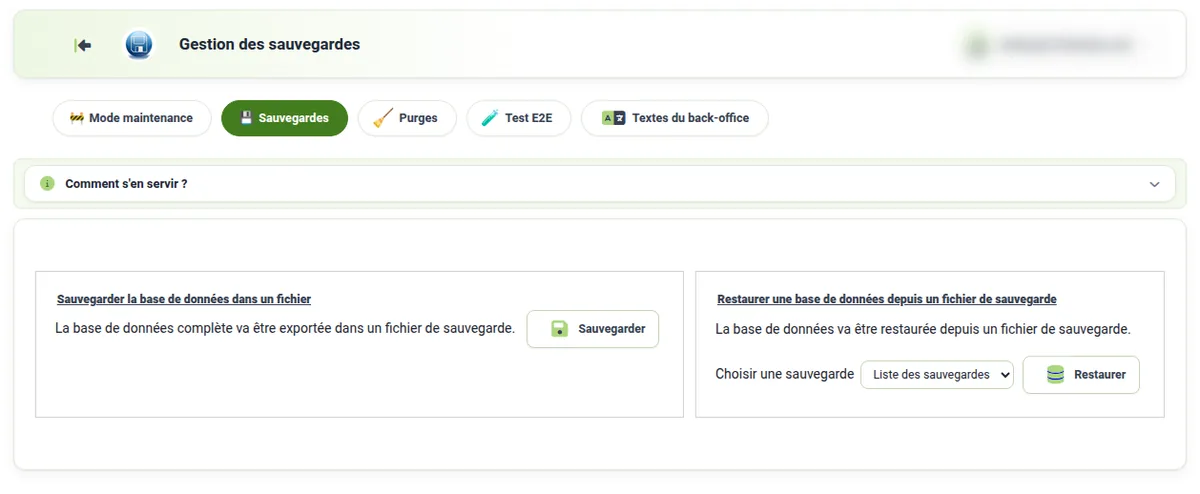
Faire une sauvegarde

Ouvrez le menu « Maintenance », onglet « Sauvegardes », et cliquez sur « Sauvegarder » : toutes les données de votre boutique sont enregistrées.

Restaurer

Dans le même onglet, choisissez une sauvegarde dans la liste puis cliquez sur « Restaurer ».

Les bons réflexes

  • Sauvegardez avant une grosse modification : import d’articles, refonte du catalogue ;
  • pour le design, dupliquez plutôt votre site dans la collection de sites : vous gardez l’ancienne version intacte ;
  • l’onglet « Purges » supprime vos commandes de test et les articles orphelins, avec une archive avant suppression.

À lire aussi : Comment dupliquer un site existant ?, Comment protéger mon site contre les cyberattaques ?, Comment mettre à jour mon site sans risque ?.

2026-10-17 17:17
eric

🧪 Environnements de Test et de Production

Aller à la catégorie

Quelle est la différence entre l’environnement de test et de production ?

123ventes vous propose deux environnements.

L’environnement de test

C’est l’environnement de création, celui où travaille votre gestionnaire. Il n’est accessible qu’avec votre compte administrateur. Il contient le design, mais aussi des commandes et des clients de test ; les paiements y sont en mode test.

L’environnement de production

C’est la boutique que voient vos clients : elle est publique et ne se modifie pas directement. Les vraies commandes et les vrais clients y sont enregistrés.

Passer de l’un à l’autre

Une fois satisfait, publiez votre travail avec le bouton « Publier » : catalogue, textes, personnalisation et options, ensemble ou séparément.

À lire aussi : Comment publier mes modifications sur ma boutique en ligne ?, Comment tester des fonctionnalités avant de les publier ?.

2026-10-14 13:29
eric

Comment tester des fonctionnalités avant de les publier ?

Le gestionnaire travaille sur l’environnement de test : vous pouvez tout essayer sans que vos clients le voient.

Quoi tester ?

  • Le parcours de commande : panier, livraison, paiement (en mode test : aucune somme n’est débitée), confirmation ;
  • les e-mails envoyés à vos clients ;
  • vos règles commerciales : remises, livraison offerte, article offert ;
  • votre design, sur ordinateur et sur téléphone ;
  • vos textes dans chaque langue.

Ensuite

Une fois satisfait, publiez sur l’environnement de production. Avant l’ouverture, vous pouvez supprimer vos commandes de test dans le menu « Maintenance », onglet « Purges ».

À lire aussi : Quelle est la différence entre l’environnement de test et de production ?, Comment publier mes modifications sur ma boutique en ligne ?, Comment mettre ma boutique en maintenance ?.

2026-10-14 13:29
eric

Comment publier mes modifications sur ma boutique en ligne ?

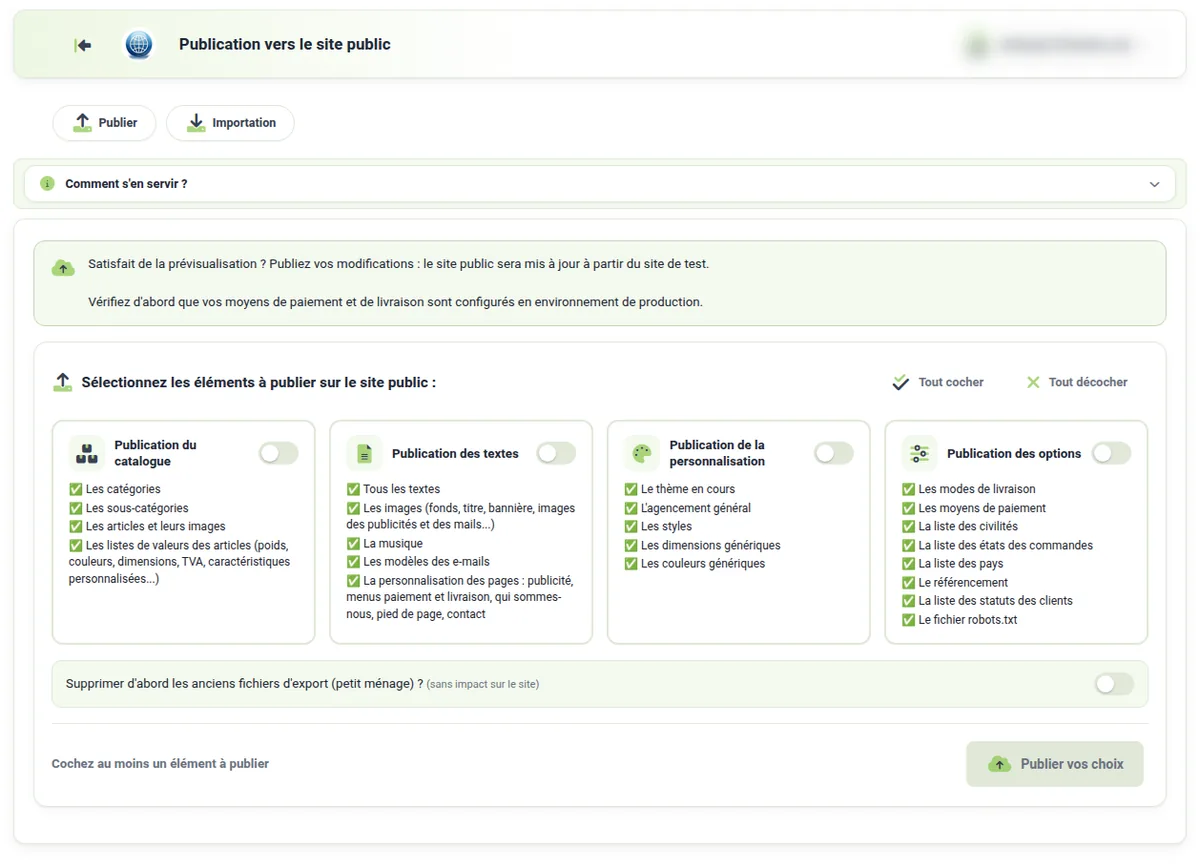
Vous travaillez sur votre site de test ; vos clients voient votre boutique en ligne. Pour mettre vos modifications en ligne, cliquez sur le bouton « Publier ».

Comment publier mes modifications sur ma boutique en ligne – capture d’écran

Quatre publications au choix

  • Catalogue : catégories, articles et leurs images, listes de valeurs ;
  • Textes : textes, images de design, musique, modèles d’e-mails, pages ;
  • Personnalisation : thème, agencement, styles, couleurs ;
  • Options : livraison, paiement, pays, référencement, états des commandes, statuts des clients.

Cochez ce que vous voulez publier, puis cliquez sur « Publier vos choix ». Un e-mail vous confirme la publication.

Bon à savoir

  • Vous pouvez publier une seule partie, par exemple le catalogue après l’ajout d’articles ;
  • la publication est bloquée tant que les moyens de paiement et les modes de livraison actifs ne sont pas configurés en production.

À lire aussi : Quelle est la différence entre l’environnement de test et de production ?, Comment tester des fonctionnalités avant de les publier ?.

2026-10-17 17:17
eric

🌍 Gestion du Domaine

Aller à la catégorie

Comment utiliser un domaine personnalisé ?

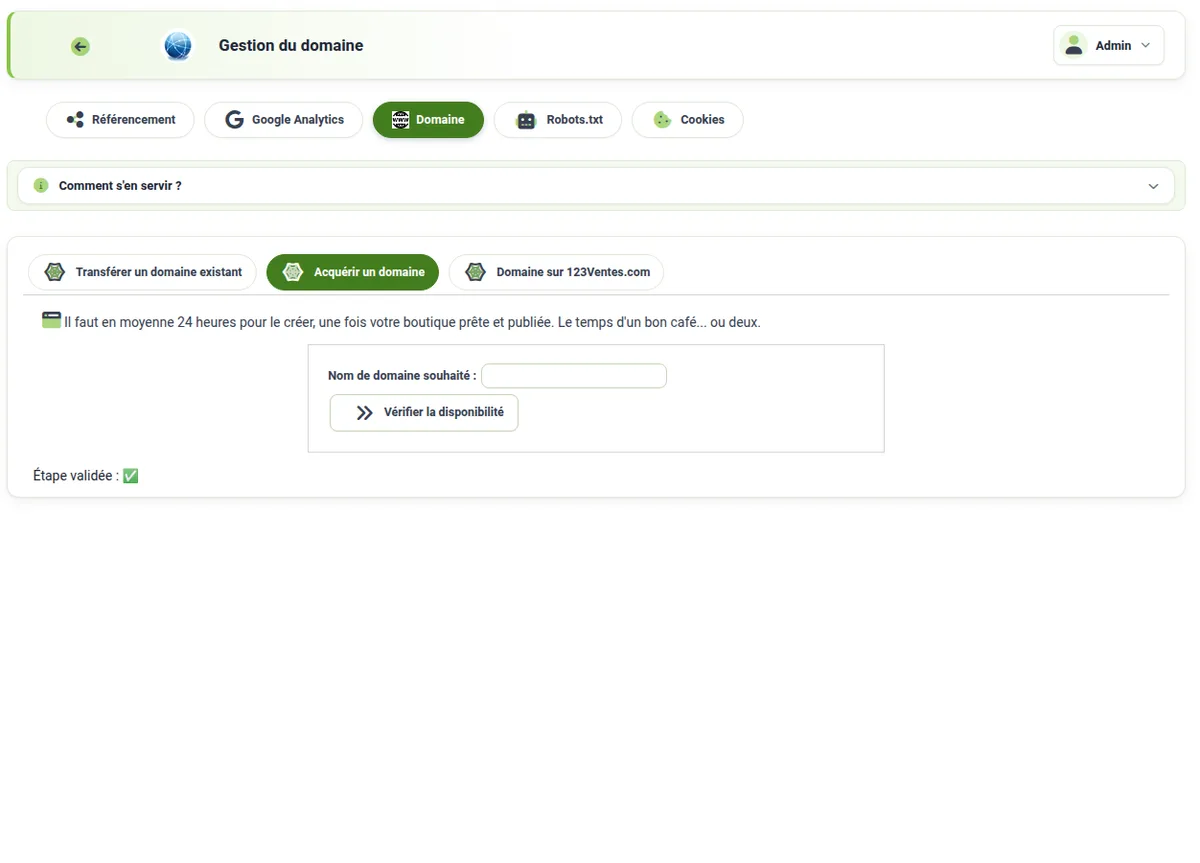
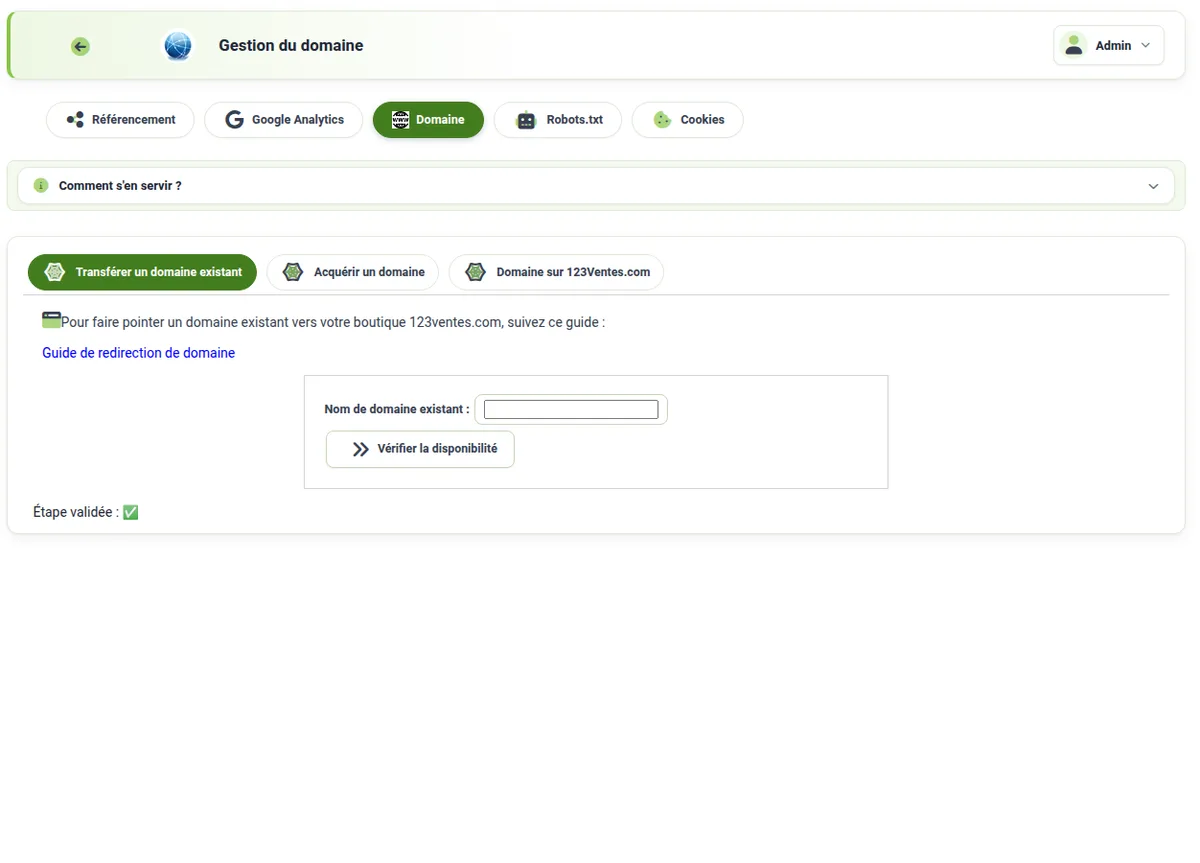
Vous avez le choix : garder l’adresse fournie avec votre boutique, sans rien faire, ou utiliser votre propre nom de domaine, comme « mon-atelier.fr ». Tout se règle dans votre gestionnaire, menu « Référencement », onglet « Domaine ».

Comment utiliser un domaine personnalisé – capture d’écran

Les trois possibilités

  • Domaine sur 123Ventes.com : votre boutique a déjà une adresse, comprise dans l’abonnement. Vous n’avez rien à faire.
  • Acquérir un domaine : vous tapez le nom souhaité, le gestionnaire vérifie qu’il est libre, puis vous le commandez. Le domaine coûte 17 € par an.
  • Transférer un domaine existant : vous avez déjà un domaine chez un autre fournisseur ? Vous pouvez le relier à votre boutique.

Combien de temps ?

Il faut en moyenne 24 heures pour mettre en place un nouveau domaine, une fois votre boutique prête et publiée. Le temps d’un bon café, ou deux. Pendant ce temps, et même après, votre boutique reste accessible à son adresse d’origine.

Pourquoi un domaine personnalisé ?

  • Une adresse facile à retenir, à écrire sur vos cartes de visite et à donner sur un marché.
  • Une image plus professionnelle : « mon-atelier.fr » inspire davantage confiance qu’une longue adresse.

Choisir un bon nom

Court, facile à épeler au téléphone, sans tiret inutile, et proche du nom de votre activité. Évitez les noms qui ressemblent trop à celui d’un confrère : vos clients doivent vous trouver, pas lui.

Le domaine est réservé à votre nom : si un jour vous partez, vous le gardez.

Le certificat de sécurité (le petit cadenas dans le navigateur) est compris dans l’abonnement. Plus de détails sur l’hébergement et le nom de domaine.

À lire aussi : Comment transférer mon nom de domaine existant ?.

2026-10-15 21:09
eric

Comment transférer mon nom de domaine existant ?

Bonne nouvelle : vous n’avez pas besoin de déménager votre nom de domaine. Il reste chez votre fournisseur actuel, à votre nom, et nous le faisons simplement pointer vers votre boutique. C’est ce qu’on appelle un pointage DNS.

Comment transférer mon nom de domaine existant – capture d’écran

Les étapes dans le gestionnaire

  1. Ouvrez le menu « Référencement », onglet « Domaine », puis « Transférer un domaine existant ».
  2. Saisissez votre nom de domaine dans le champ « Nom de domaine existant » et cliquez sur le bouton de vérification. Si le domaine n’existe pas encore, le gestionnaire vous l’indique : vous pouvez alors l’acheter depuis l’onglet « Acquérir un domaine ».
  3. Cliquez sur « Commander le transfert ». Votre demande nous arrive aussitôt, et nous préparons le pointage avec vous.

Un guide de redirection de domaine, en PDF, est disponible sur ce même écran.

Ce qu’il faut chez votre fournisseur actuel

Pour faire pointer le domaine, il faut modifier ses réglages DNS dans votre espace client, chez le fournisseur où vous l’avez acheté. Vous avez deux possibilités :

  • vous faites la modification vous-même, en suivant le guide et les valeurs que nous vous donnons ;
  • vous ne voulez pas y toucher : nous la faisons ensemble, au téléphone ou à distance.

Les noms des menus changent d’un fournisseur à l’autre, et certains aiment bien les cacher. Si vous ne les trouvez pas, ne cherchez pas des heures : nous regardons avec vous.

Bon à savoir

  • Votre domaine reste à votre nom et chez votre fournisseur : vous continuez à le renouveler là-bas, comme avant.
  • Pendant le changement, votre boutique reste accessible à son adresse d’origine.
  • Le pointage peut prendre quelques heures avant d’être visible partout.

Une question, un doute ? Contactez-nous ou écrivez à support@123ventes.com.

À lire aussi : Comment utiliser un domaine personnalisé ?.

2026-10-15 21:09
eric

Quels sont les avantages d’un hébergement sur 123ventes.com ?

Vous n’avez rien à faire : nous nous occupons de tout.

  • Hébergement en France, inclus dans l’abonnement ;
  • certificat SSL : votre boutique est en HTTPS ;
  • mises à jour du serveur et de votre boutique ;
  • sauvegardes régulières ;
  • disponibilité de 99,9 % ;
  • produits illimités.

À noter

Votre site ou votre boutique 123ventes ne peut pas être exporté vers une autre plateforme ou un autre CMS.

Nous vous conseillons de choisir un domaine personnalisé : en général, cela améliore le référencement.

À lire aussi : Comment utiliser un domaine personnalisé ?, Comment protéger mon site contre les cyberattaques ?, Comment fonctionne l’abonnement mensuel ?.

2026-10-14 13:29
eric

💰 Abonnement et Services

Aller à la catégorie

Comment fonctionne l’abonnement mensuel ?

Il n’y a qu’une formule : l’abonnement donne accès à toutes les fonctionnalités.

Comment fonctionne l’abonnement mensuel – capture d’écran

Le prix

  • 29,90 € TTC par mois ;
  • ou 319,90 € TTC par an, soit 38,90 € d’économie.

Aucune commission n’est prélevée sur vos ventes. Et vous ne payez que lorsque vous vendez : créer, tester et ouvrir votre boutique au public est gratuit, sans limite de temps. L’abonnement démarre à votre première commande.

Ce qui est inclus

Hébergement en France, certificat SSL, support, statistiques, produits illimités, moyens de paiement et de livraison intégrés, lettre d’information et 1 h 30 d’accompagnement offert.

Paiement et factures

L’abonnement est prélevé automatiquement par Stripe. Vos factures sont disponibles dans votre espace commerçant, en PDF. En cas de défaut de paiement, vous êtes prévenu ; si le défaut persiste, votre site est suspendu jusqu’à la régularisation.

À lire aussi : Comment résilier mon abonnement ?, 123ventes prend-il une commission sur mes ventes ?, Quels sont les avantages d’un hébergement sur 123ventes.com ?.

2026-10-26 18:09
eric
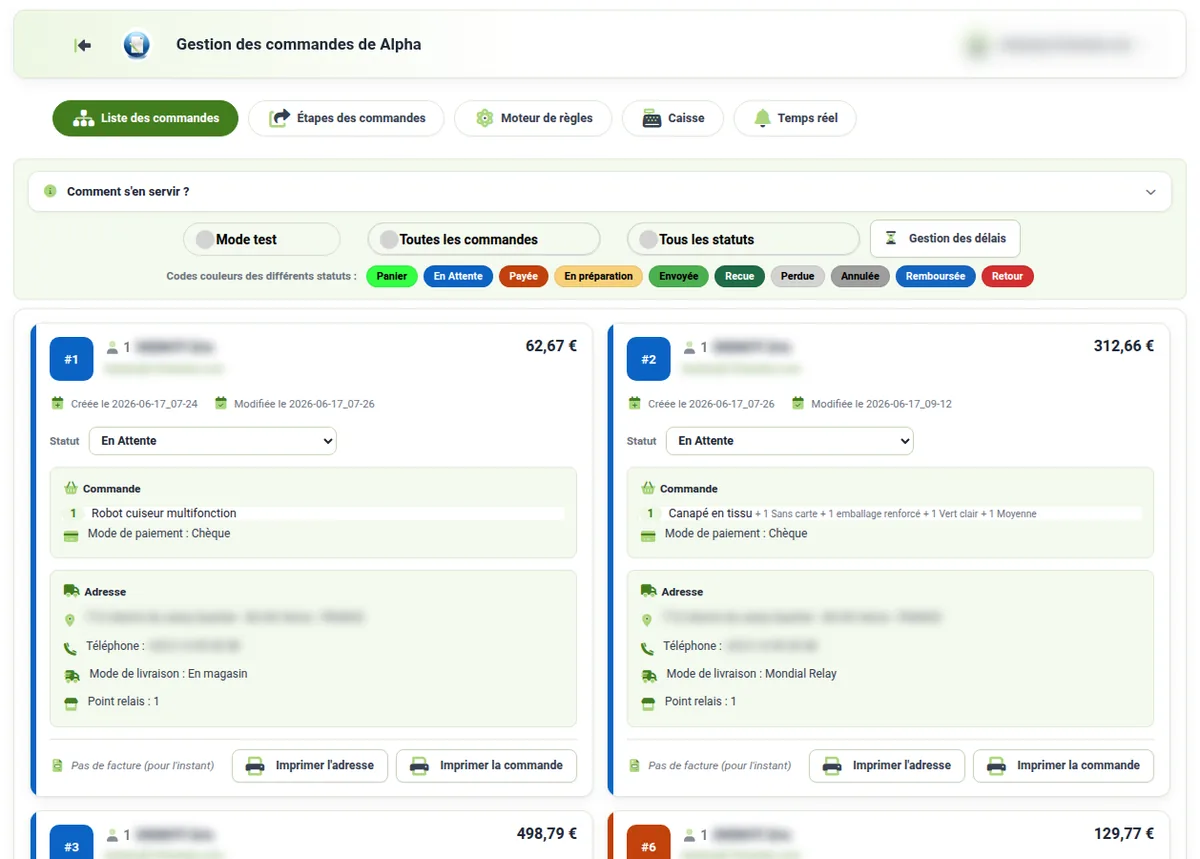
123ventes prend-il une commission sur mes ventes ?

Non. 123ventes ne prend aucune commission sur vos ventes, quel que soit votre chiffre d’affaires.

Ce que vous payez

  • L’abonnement : 29,90 € TTC par mois ou 319,90 € TTC par an, avec toutes les fonctionnalités ;
  • les frais du prestataire de paiement : Stripe ou PayPal prélèvent leurs propres frais sur les paiements par carte ou PayPal ; le chèque et le virement sont sans frais ;
  • les options, si vous les choisissez : nom de domaine (17 € par an), forfaits de SMS, heures d’accompagnement ou de saisie du catalogue.

Sans engagement

Créer, tester et ouvrir votre boutique au public est gratuit et sans limite de temps : l’abonnement ne démarre qu’à votre première commande. Vous ne payez que lorsque vous vendez.

À lire aussi : Comment fonctionne l’abonnement mensuel ?, Comment résilier mon abonnement ?, Quels modes de paiement sont disponibles ?.

2026-10-26 18:09
eric
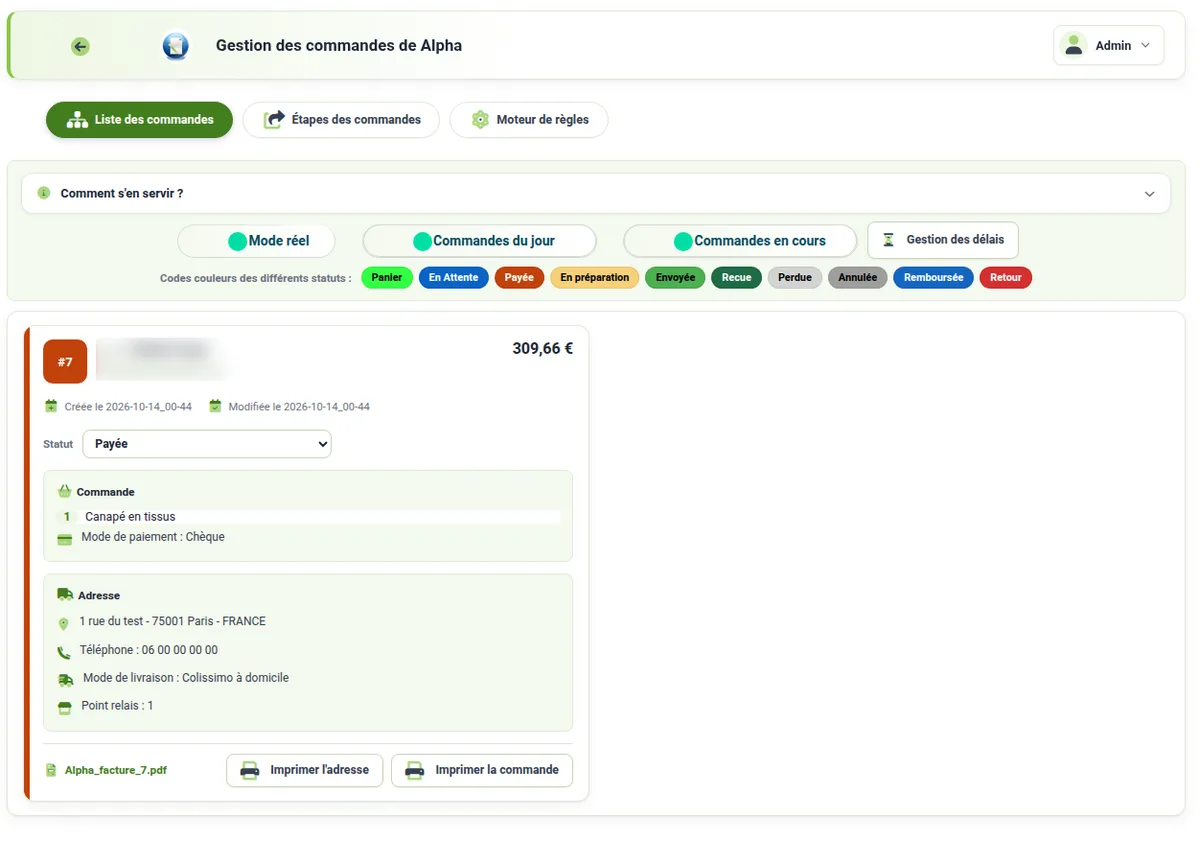
Comment résilier mon abonnement ?

L’abonnement 123ventes est sans engagement : vous pouvez le résilier à tout moment, sans préavis.

Comment résilier mon abonnement – capture d’écran

Comment faire ?

Écrivez à contact@123ventes.com en indiquant le nom de votre boutique.

Ce qui se passe ensuite

  • Fin de la période payée : la résiliation prend effet à la fin du mois ou de l’année déjà payé ; la période en cours n’est pas remboursée ;
  • fermeture : à cette date, votre boutique est fermée au public ;
  • 30 jours de réflexion : vos données sont conservées 30 jours, puis supprimées ; pendant ce délai, vous pouvez demander la réouverture de votre boutique ;
  • votre nom de domaine, réservé à votre nom, reste à vous.

Avant de partir

Téléchargez vos factures et celles de vos clients : la boutique ne peut pas être exportée vers une autre plateforme.

Ces conditions figurent à l’article 10 des conditions générales de 123ventes.

À lire aussi : Comment fonctionne l’abonnement mensuel ?, Comment utiliser un domaine personnalisé ?.

2026-10-17 17:17
eric

Comment gérer ma boutique depuis mon téléphone ?

Nouveau : votre boutique 123ventes vous suit désormais partout avec l’application Ma boutique.

Ce que vous pouvez faire

  • vos ventes du jour, de la semaine ou du mois en un coup d’œil ;
  • toutes vos commandes, avec le détail et l’adresse de livraison ;
  • le stock, le prix et la photo de vos articles modifiés en quelques secondes, photo prise avec votre téléphone ;
  • vos clients joignables en un clic.

Comment l’installer ?

Ouvrez maboutique.123ventes.com sur votre téléphone (Android ou iPhone) ou sur votre ordinateur, puis ajoutez-la à votre écran d’accueil. L’application Android arrive aussi sur Google Play.

Connectez-vous avec les identifiants de votre back-office.

Combien ça coûte ?

L’application fait partie de l’option « Application mobile » (15 € par mois), à activer depuis votre back-office, écran Extensions.

En savoir plus : présentation de l’application mobile.

2026-10-22 21:52
eric

Quand dois-je commencer à payer mon abonnement ?

Seulement quand vous vendez. Avec 123ventes, vous créez votre boutique, vous la testez et vous l’ouvrez au public sans rien payer, sans limite de temps et sans aucun blocage. L’abonnement ne démarre qu’à votre première commande.

Les trois étapes

  1. Créez et testez : produits, paiements, livraisons, commandes de test… utilisez votre boutique autant que vous voulez ;
  2. ouvrez en réel : votre boutique est en ligne, visible par vos clients, avec toutes ses fonctions. C’est toujours gratuit ;
  3. première commande, premier abonnement : l’abonnement (29,90 € TTC par mois, ou 319,90 € TTC par an) démarre quand vous vendez. Il vous permet de traiter cette commande et toutes les suivantes.

Que se passe-t-il à la première commande ?

La commande est bien enregistrée dans votre gestionnaire. Pour la faire avancer (préparation, expédition), votre abonnement doit être actif : vous le souscrivez en quelques clics, il est réglé par carte bancaire avec Stripe, puis vous traitez la commande comme toutes les suivantes. Rien n’est bloqué avant : ni votre catalogue, ni vos pages, ni vos réservations, ni vos devis.

Pourquoi ce choix ?

Parce qu’une boutique qui ne vend pas encore ne devrait rien vous coûter. Vous prenez le temps de préparer vos photos, vos textes et vos prix sans compteur qui tourne. Le jour où un client vous fait confiance, l’abonnement se paie avec vos ventes.

Et ensuite ?

  • aucune commission sur vos ventes : seuls les frais de Stripe ou de PayPal s’appliquent aux paiements ;
  • sans engagement : vous résiliez quand vous voulez, sans préavis ;
  • tout est compris : hébergement en France, sécurité, support, produits illimités, réservation, location et devis en ligne.

À lire aussi : Comment fonctionne l’abonnement mensuel ?, 123ventes prend-il une commission sur mes ventes ?, Comment résilier mon abonnement ?, les tarifs de 123Ventes.

2026-10-26 18:09
eric
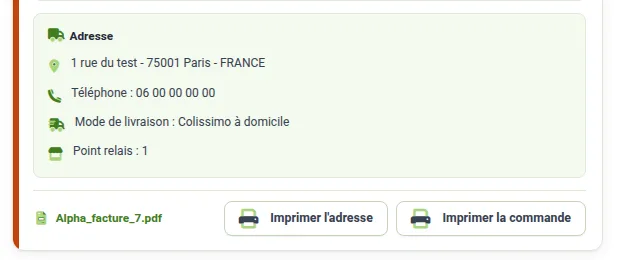
📅 Réservations et Locations

Aller à la catégorie

Comment proposer la réservation de stages, d’ateliers ou d’événements ?

Nouveau : vos clients réservent leur place en ligne et la paient tout de suite. Stage de poterie, atelier savon, cours de yoga, concert dans la grange, visite du rucher : tout ce qui a lieu à une date précise, avec un nombre de places limité.

Ouvrir les réservations

  1. ouvrez la fiche de l’article, onglet « Réservation », et cochez « Article réservable » ;
  2. dans « Type de réservation », choisissez « Séances » ;
  3. dans « Ajouter des séances », indiquez la date, l’heure de début, l’heure de fin si vous voulez, et le nombre de places. Un libellé facultatif précise la séance : « niveau débutant », « en anglais »… ;
  4. un stage tous les mercredis et samedis jusqu’en juin ? Cochez « Répéter chaque semaine », les jours et la date de fin : toutes les séances sont créées d’un coup.

Vous pouvez aussi fermer les réservations quelques heures avant le début, le temps de préparer la terre ou les chaises.

Ce que voit votre client

Sur la fiche, il choisit sa date et voit combien de places il reste. Une séance complète reste affichée mais ne se choisit plus, et les séances passées disparaissent toutes seules. Il paie comme pour un achat ordinaire, par carte bancaire, PayPal ou le moyen de paiement de votre choix, et peut ajouter d’autres articles au même panier. Une place mise dans le panier est gardée 30 minutes : jamais une place de trop.

Vos inscrits, séance par séance

Le tableau « Séances à venir » montre pour chaque séance les places, les réservées, les restantes et l’état (ouverte, complète, annulée). Un clic affiche les commandes et le nombre de places. Vous pouvez ajouter des places, annuler une séance puis la rouvrir, ou supprimer une séance sans réservation.

Et les rendez-vous ?

Pour une coiffure, un soin ou une consultation, choisissez le type « Rendez-vous » : vous saisissez vos horaires d’ouverture et la durée d’un créneau, et le client choisit un jour puis un créneau libre. Vos congés se règlent dans « Fermetures ».

Combien ça coûte ?

Rien de plus : la réservation est comprise dans l’abonnement, sans commission sur les places réservées. Et vous ne payez que lorsque vous vendez : l’abonnement démarre à votre première commande.

En savoir plus : la réservation en ligne de stages, d’ateliers et d’événements.

2026-10-26 18:09
eric
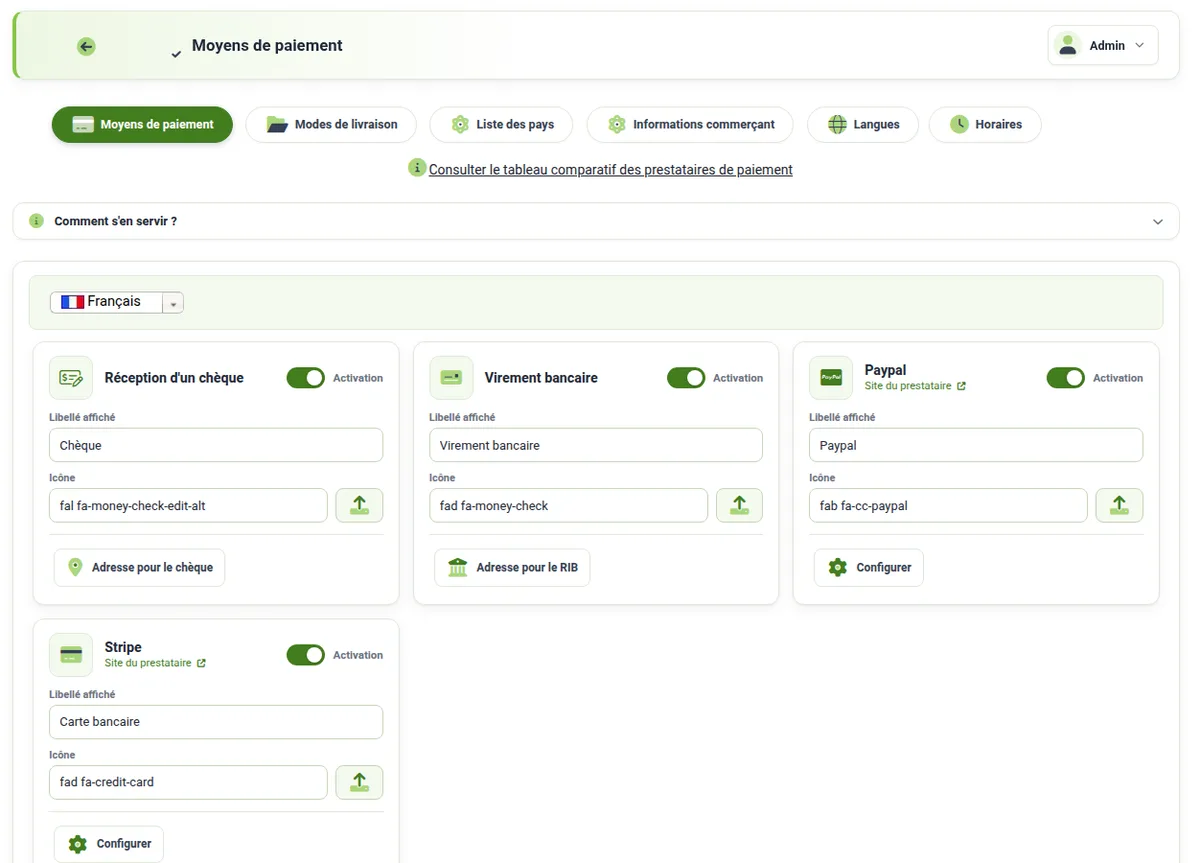
Comment louer un gîte, un logement ou du matériel depuis ma boutique ?

Nouveau : votre boutique gère la location. Un gîte, un studio au bord de la mer, six vélos, une sono ou une remorque : votre client choisit son arrivée et son départ, voit ce qui est libre et paie en ligne.

Mettre un article en location

  1. ouvrez la fiche de l’article, onglet « Réservation », cochez « Article réservable » et choisissez le type « Location » ;
  2. indiquez les « Exemplaires à louer » : 1 pour un gîte, 6 si vous avez six vélos ;
  3. dans « Prix de l’article compté », choisissez par nuit (arrivée → départ) pour un hébergement, ou par jour (début et fin inclus) pour du matériel. Le prix de l’article est alors le prix d’une nuit ou d’une journée ;
  4. si vous le souhaitez, fixez une durée minimale et maximale (deux nuits minimum le week-end, par exemple), une information pour le client (« arrivée à partir de 16 h ») et vos jours de « Fermetures » : ni l’arrivée ni le départ ne peuvent tomber un jour fermé.

Ce que voit votre client

Sur la fiche, il indique sa date de début, sa date de fin et la quantité. La boutique calcule le nombre de nuits ou de jours et le total, avant le paiement par carte bancaire, PayPal ou le moyen de paiement de votre choix.

Pas de double réservation

Chaque exemplaire est compté jour par jour : dès qu’une nuit du gîte est louée, elle n’est plus proposée. Avec six vélos, le septième client voit qu’il n’en reste plus pour ces dates. Dans votre gestionnaire, « Occupation des 14 prochains jours » et « Réservations à venir » vous montrent qui arrive et quand.

Vos réservations en direct

Les grandes plateformes de location apportent des clients, mais prennent une part de chaque réservation. Votre boutique, c’est une adresse à donner à vos habitués, à mettre sur votre fiche Google ou vos cartes de visite : les clients qui reviennent réservent chez vous, en direct. Vous pouvez y vendre aussi vos produits ou proposer vos stages.

Combien ça coûte ?

Rien de plus : la location est comprise dans l’abonnement, et toute la recette de vos locations est pour vous, sans commission. Et vous ne payez que lorsque vous vendez : l’abonnement démarre à votre première commande.

En savoir plus : la location en ligne de gîtes et de matériel.

2026-10-26 18:09
eric
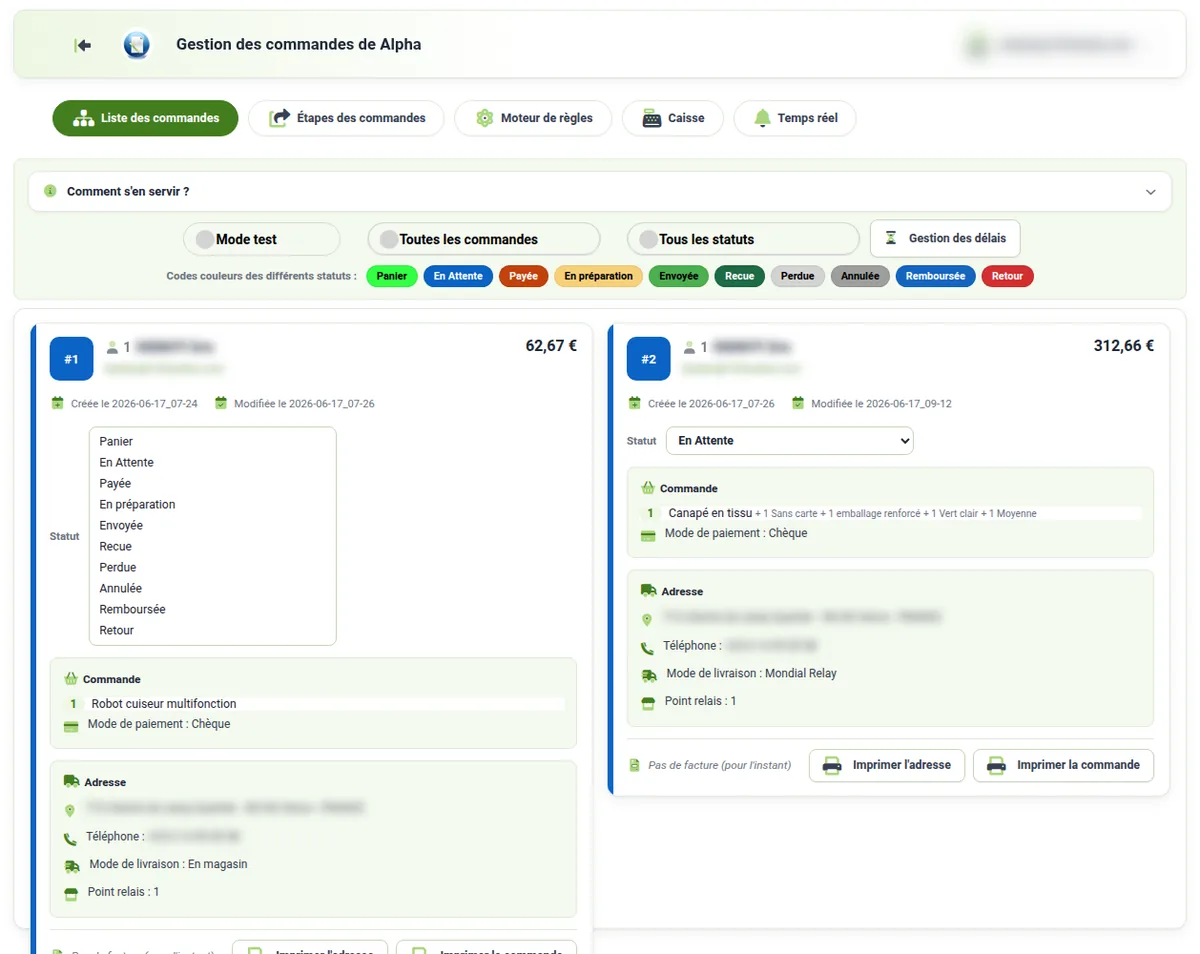
Que se passe-t-il quand une séance est complète ?

Dès que toutes les places d’une séance sont prises, elle passe à l’état « complète ». Sur la fiche de l’article, elle reste affichée mais ne peut plus être choisie : votre client voit tout de suite les autres dates qui ont encore de la place.

Ajouter des places

Vous pouvez pousser les murs ? Dans l’onglet « Réservation » de l’article, tableau « Séances à venir », changez le nombre de « Places » de la séance : elle redevient réservable aussitôt.

Ajouter une date

Votre stage du samedi est complet trois semaines à l’avance ? C’est le moment d’ajouter une séance le dimanche. Les clients qui n’ont pas trouvé de place la verront sur la même fiche.

Une place qui se libère

Si vous annulez ou remboursez une commande, ses places reviennent automatiquement dans la séance. Un panier abandonné libère aussi ses places au bout de 30 minutes.

À lire aussi : Comment proposer la réservation de stages, d’ateliers ou d’événements ?, Les places mises dans le panier sont-elles bloquées ?

2026-10-28 11:26
eric
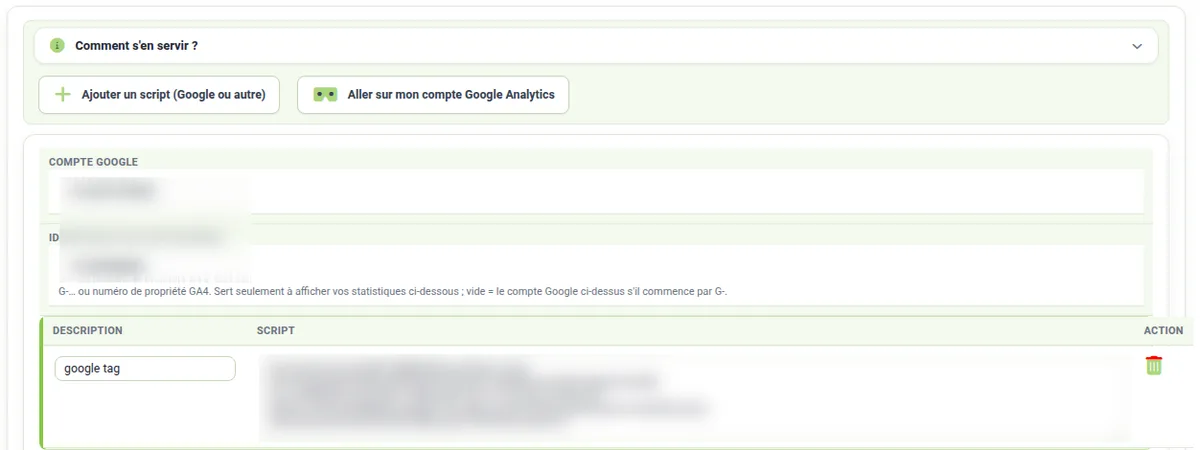
Les places mises dans le panier sont-elles bloquées ?

Oui, pendant 30 minutes. Quand votre client met une place, une nuit ou un créneau dans son panier, la boutique la lui garde le temps de payer : personne d’autre ne peut la prendre.

Et après 30 minutes ?

Si le panier n’a pas été modifié ni payé, les places redeviennent libres pour les autres clients. Au moment de payer, la boutique vérifie de nouveau que tout est encore disponible : votre client n’achète jamais une place qui n’existe plus.

Après la commande

Une commande passée garde ses places, même si elle est payée par chèque ou par virement et pas encore réglée. Si vous l’annulez ou la remboursez, les places sont libérées automatiquement.

Résultat : jamais une place vendue deux fois, ni pour un stage, ni pour un gîte.

À lire aussi : Comment éviter les doubles réservations d’un gîte ?, Que se passe-t-il quand une séance est complète ?

2026-10-28 11:26
eric
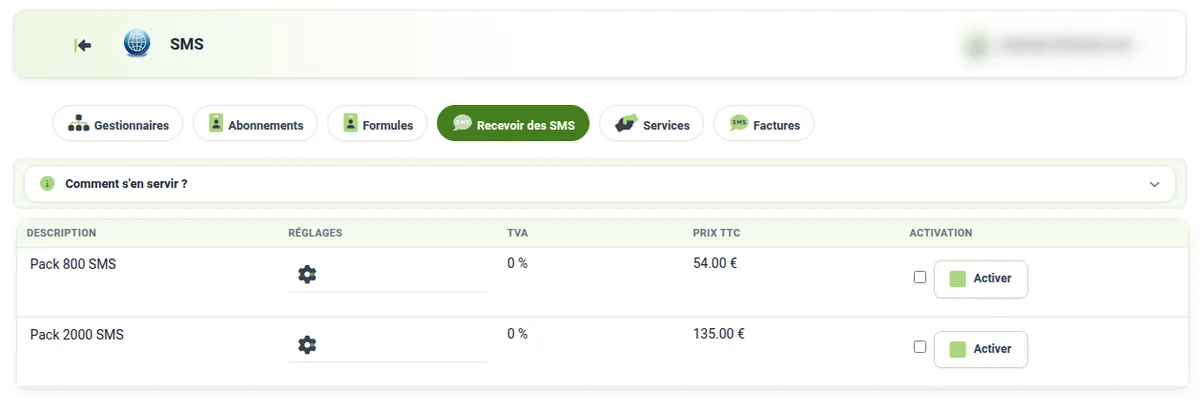
Comment annuler ou déplacer une séance ?

Tout se passe dans l’onglet « Réservation » de l’article, tableau « Séances à venir ».

Annuler une séance

Cliquez sur « Annuler » : la séance n’accepte plus de nouvelle réservation et s’affiche « annulée ». Les commandes déjà passées restent : un clic sur la séance affiche les commandes et le nombre de places, pour prévenir vos inscrits. Remboursez ensuite leurs commandes, ou proposez-leur une autre date. Changé d’avis ? « Rouvrir » remet la séance en vente.

Déplacer une séance

Il n’y a pas de bouton « déplacer » : une date réservée engage vos clients, c’est à vous de les prévenir. Ajoutez la nouvelle séance, annulez l’ancienne, puis contactez les inscrits pour leur proposer la nouvelle date ou un remboursement.

Supprimer une séance

Une séance sans aucune réservation, créée par erreur par exemple, peut être supprimée. Une séance qui a des réservations ne peut qu’être annulée : vous gardez ainsi la trace de chaque inscrit.

À lire aussi : Comment proposer la réservation de stages, d’ateliers ou d’événements ?, Où voir toutes mes réservations de la semaine ?

2026-10-28 11:26
eric
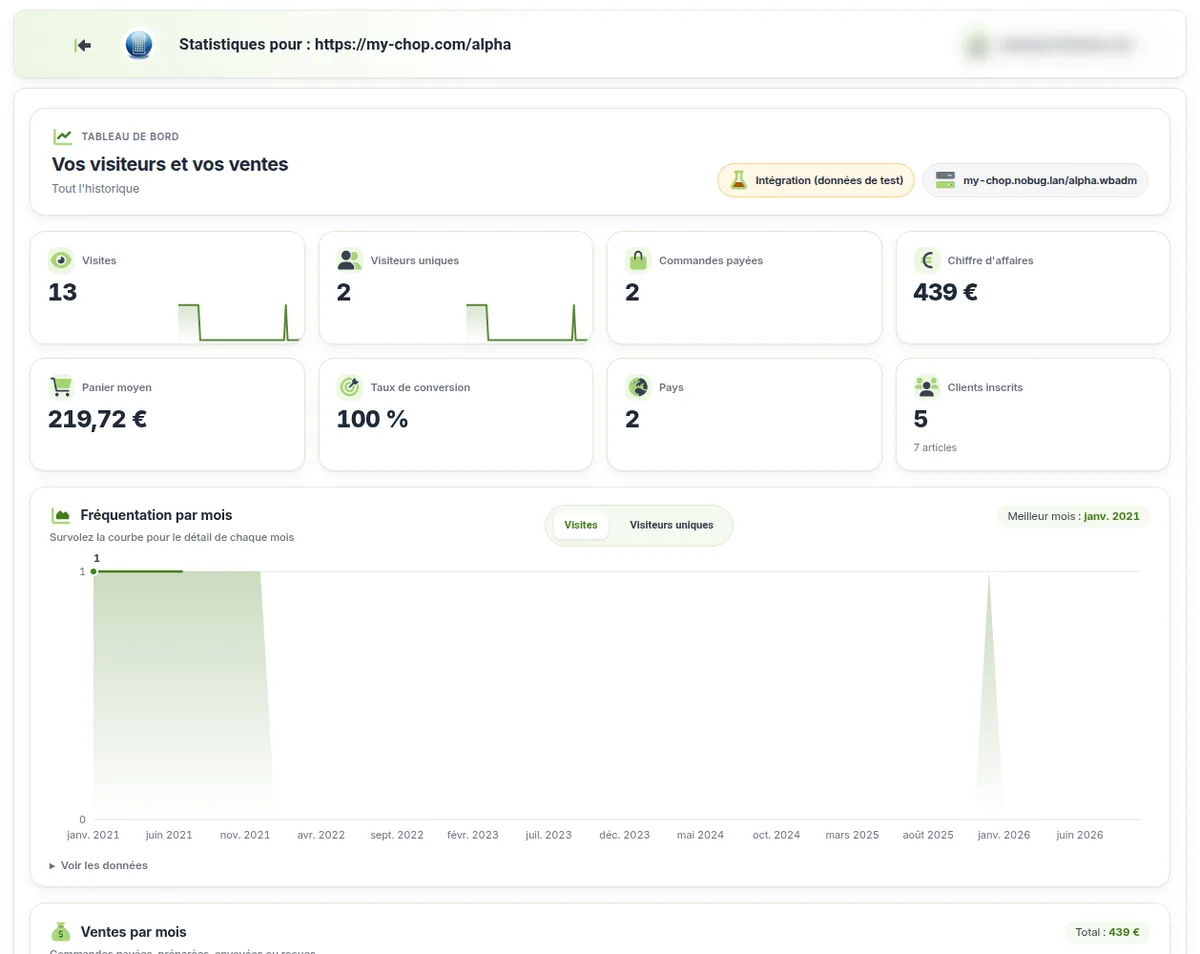
Comment fixer un prix par nuit ou par jour ?

Pour un article en location, le prix de l’article devient le prix d’une nuit ou d’une journée. La boutique compte la durée et calcule le total.

Le réglage

  1. onglet « Réservation » de l’article, type « Location » ;
  2. dans « Prix de l’article compté », choisissez par nuit (arrivée → départ) pour un hébergement : arrivée lundi, départ mercredi = 2 nuits ;
  3. ou par jour (début et fin inclus) pour du matériel : du lundi au mercredi = 3 jours ;
  4. indiquez le prix d’une nuit ou d’une journée dans le prix de l’article.

Durée minimale et maximale

Deux nuits minimum le week-end, une semaine au plus pour la remorque ? Fixez une durée minimale et maximale : la boutique refuse les dates qui n’entrent pas dans ces limites et l’explique au client.

Ce que voit le client

Il choisit sa date de début, sa date de fin et la quantité. Avant de payer, il voit le nombre de nuits ou de jours et le total. La période figure ensuite sur sa commande et sur sa facture.

À lire aussi : Comment louer un gîte, un logement ou du matériel depuis ma boutique ?, Comment éviter les doubles réservations d’un gîte ?

En savoir plus : la location en ligne de gîtes et de matériel.

2026-10-28 11:26
eric
Comment éviter les doubles réservations d’un gîte ?

La boutique s’en charge : chaque nuit est comptée, et une nuit louée n’est plus proposée.

Comment ça marche

  • vous indiquez les « Exemplaires à louer » : 1 pour un gîte, 3 si vous avez trois chambres identiques ;
  • pour chaque jour, la boutique compte ce qui est déjà réservé ; le client ne peut réserver que si un exemplaire est libre sur toute la période ;
  • une nuit mise au panier est gardée 30 minutes, puis vérifiée de nouveau au paiement ;
  • en location à la nuit, le jour du départ reste libre : un client peut arriver le jour où le précédent repart.

Vos jours de fermeture

Travaux, vacances, nuits déjà louées ailleurs ? Ajoutez-les dans « Fermetures » : ni l’arrivée ni le départ ne peuvent tomber un jour fermé.

Vous louez aussi sur une plateforme ?

La boutique ne se synchronise pas avec les calendriers des plateformes de location. Dès qu’une nuit est louée ailleurs, fermez-la dans votre boutique ; et inversement, bloquez sur la plateforme les nuits réservées chez vous. Plus vos clients réservent en direct, moins vous avez de calendriers à tenir.
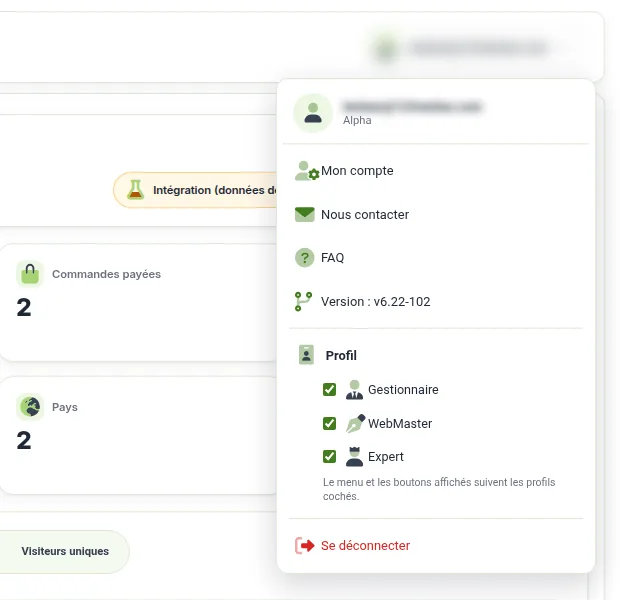
Voir l’occupation

« Occupation des 14 prochains jours » dans la fiche de l’article, et le « Planning » des commandes semaine par semaine, montrent qui arrive et quand.

À lire aussi : Comment louer un gîte, un logement ou du matériel depuis ma boutique ?, Les places mises dans le panier sont-elles bloquées ?

En savoir plus : la location en ligne de gîtes et de matériel.

2026-10-28 11:26
eric

Prenez-vous une commission sur les réservations et les locations ?

Non. 123Ventes ne prend aucune commission sur vos réservations de stages et d’ateliers, ni sur vos locations de gîte ou de matériel. La réservation et la location sont comprises dans l’abonnement, sans option à payer en plus.

Ce qui reste à votre charge

Seuls les frais de votre moyen de paiement s’appliquent, comme pour une vente ordinaire : ceux de votre banque ou de PayPal, selon ce que vous proposez. Un chèque ou un virement ne coûte rien.

Comparé aux plateformes

Les plateformes de réservation et de location apportent des clients, mais prennent une part de chaque réservation. Avec votre boutique, les clients qui vous connaissent déjà réservent chez vous, en direct, et toute la recette est pour vous.

Et l’abonnement ?

Vous ne payez que lorsque vous vendez : l’abonnement démarre à votre première commande.

En savoir plus : la réservation en ligne, la location en ligne.

2026-10-28 11:26
eric

Mon client reçoit-il une confirmation de sa réservation ?

Oui. Dès sa commande validée, votre client reçoit le mail de confirmation de commande avec sa facture. Chaque réservation y est écrite en toutes lettres, à côté du nom de l’article :

  • pour un stage ou un atelier, la date et l’heure de la séance, avec son libellé s’il y en a un ;
  • pour une location, les dates de début et de fin et le nombre de nuits ou de jours ;
  • pour un rendez-vous, le jour et l’heure du créneau.

Et ensuite ?

Les mêmes informations figurent sur la commande dans votre gestionnaire, sur la facture en PDF et dans les mails envoyés quand vous changez l’état de la commande. Votre client retrouve aussi sa commande dans son compte client.

Un mot de plus ?

Une adresse, un plan d’accès, le matériel à apporter ? Ajoutez-le dans la description de l’article ou dans le champ « Information affichée au client » du réglage de réservation : il l’aura sous les yeux avant de réserver.

À lire aussi : Comment proposer la réservation de stages, d’ateliers ou d’événements ?, Comment louer un gîte, un logement ou du matériel depuis ma boutique ?

2026-10-28 11:26
eric

Où voir toutes mes réservations de la semaine ?

Dans Commandes › Planning. L’écran montre une semaine : un article réservable par ligne, un jour par colonne.

  • pour une séance : les places prises sur les places proposées ;
  • pour une location : les exemplaires loués chaque jour ;
  • pour des rendez-vous : les créneaux réservés ;
  • les jours fermés sont signalés.

Sous la grille, la liste détaillée donne pour chaque réservation la période, l’article, la quantité, la commande, le client et son état. Les boutons « Semaine précédente », « Cette semaine » et « Semaine suivante » permettent de naviguer.

Article par article

Dans l’onglet « Réservation » de chaque article, vous retrouvez aussi les « Séances à venir » (places réservées et restantes, commandes de chaque séance) ou les « Réservations à venir » et l’occupation des 14 prochains jours pour une location.

À lire aussi : Comment annuler ou déplacer une séance ?, Comment éviter les doubles réservations d’un gîte ?

2026-10-28 11:26
eric