Depuis le menu « Catalogue », vous créez vos catégories et sous-catégories en quelques clics. Un assistant vous demande le nom, l’image et la description de la catégorie, pour chaque langue de votre boutique.
Deux façons de faire
- Dans l’onglet « Arborescence », faites un clic droit et choisissez « Ajouter une catégorie ». Vous voyez tout votre catalogue sous forme d’arbre, c’est le plus parlant.
- Dans l’onglet « Catégories et sous-catégories », cliquez sur « Ajouter ».
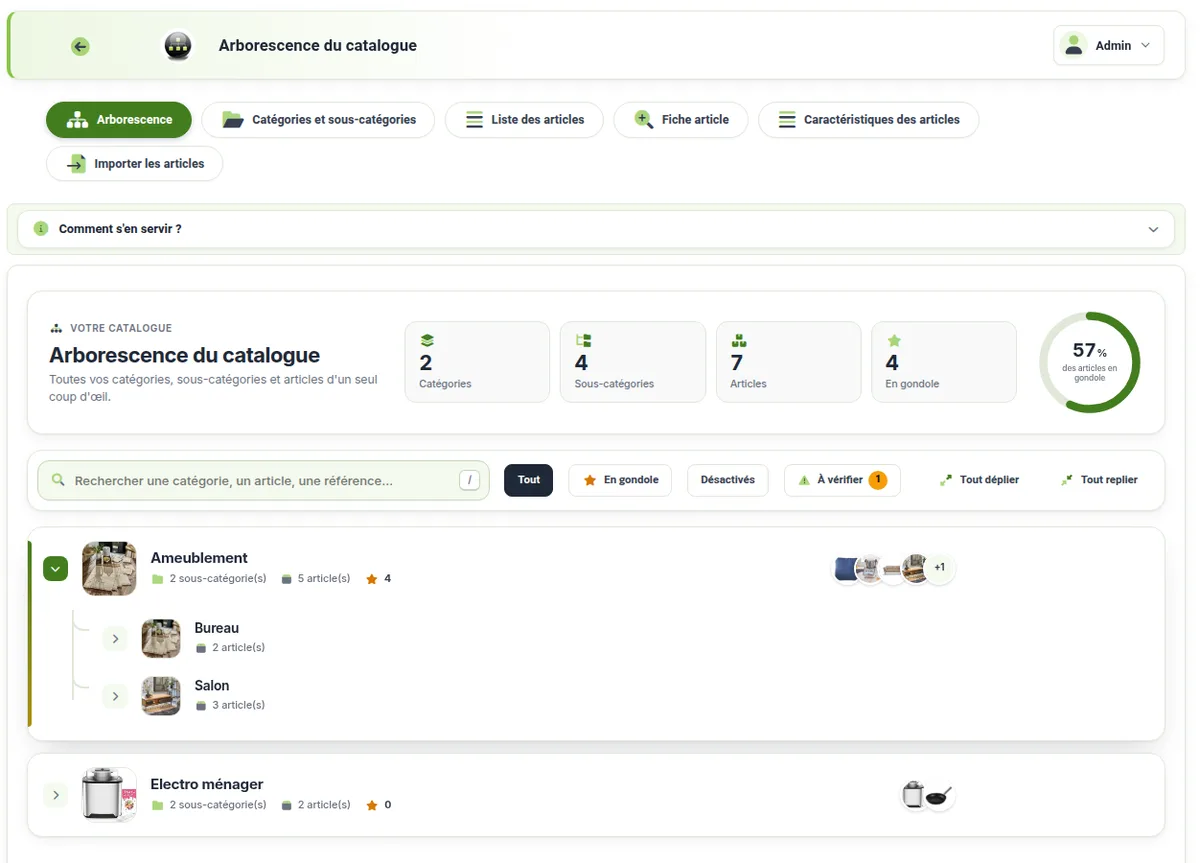
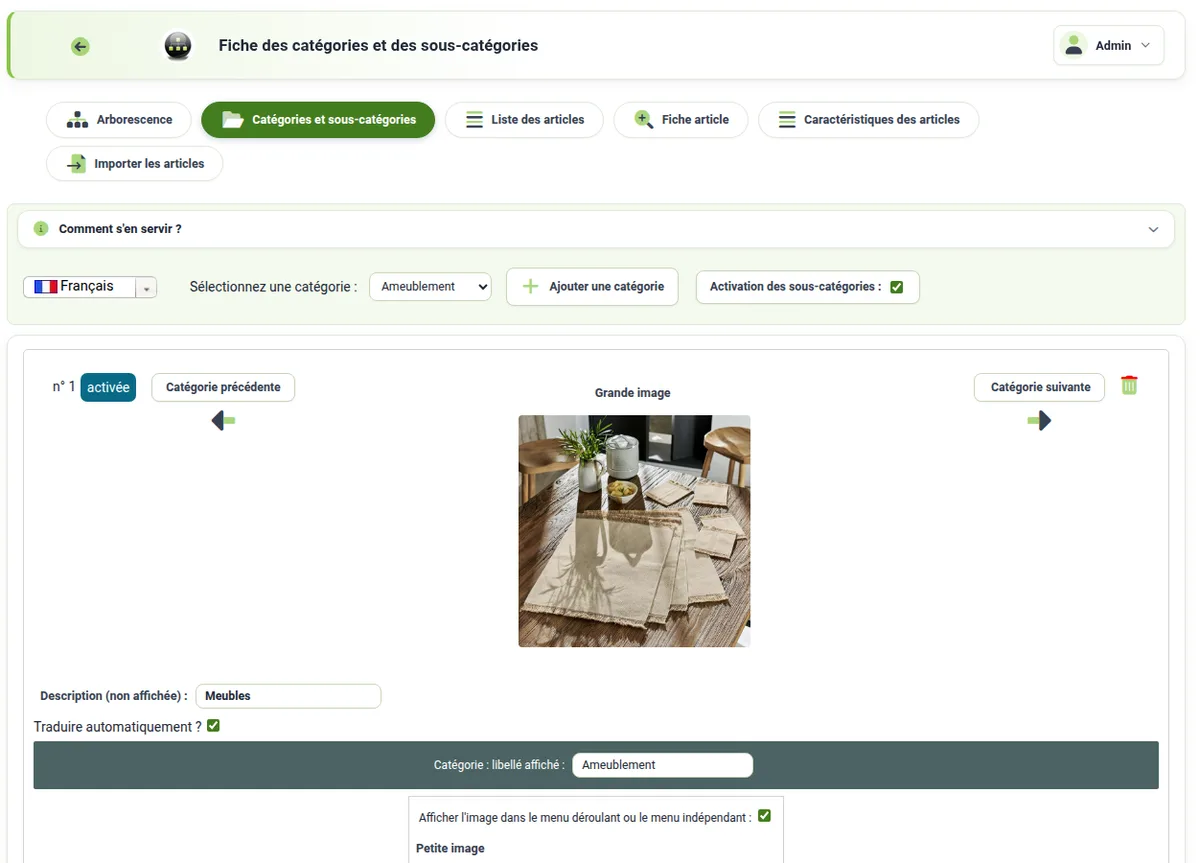
Bien organiser son catalogue
- Des noms courts et clairs, que vos clients comprennent sans réfléchir : « Bols et mugs » parle davantage que « Collection terre 2026 ».
- Deux niveaux suffisent le plus souvent : une catégorie, puis une sous-catégorie. Au-delà, vos clients se perdent avant d’arriver au produit.
- Une description pour chaque catégorie : quelques phrases sur ce qu’on y trouve. Elle est lue par vos clients et par les moteurs de recherche.
- Une image représentative : elle est reprise par les présentations de page d’accueil en blocs ou en vignettes de catégories.
Un exemple
Une céramiste peut créer une catégorie « Vaisselle » avec les sous-catégories « Assiettes », « Bols » et « Tasses », et une catégorie « Décoration » pour les vases et les lampes. Un produit trouve sa place en deux clics, et le client aussi.
Le nombre de catégories et de produits n’est pas limité : votre catalogue peut grandir avec votre activité.
Pour aller plus loin : la gestion du catalogue produits.
À lire aussi : Comment ajouter un produit ?.